
가이드 목록 › AI로 일하기
AI 도구에 프레고 연결
AI 도구에 프레고 MCP 주소를 추가하고, 프레고에 로그인해 허용하고 연결을 누르면 돼요.
연결한 AI는 내 프레고 권한 안에서만 데이터를 읽고 바꿔요. 회사가 막아 둔 AI 서비스는 연결되지 않아요. → AI 연결 허용과 관리
1. AI 도구에 프레고 추가
어느 도구든 주소는 https://api.prego.team/mcp 하나예요.
| 도구 | 추가하는 곳 |
|---|---|
| Claude | Settings → Connectors → Add custom connector에서 이름 Prego, 주소를 넣고 Connect |
| ChatGPT | Settings → Apps & Connectors → Advanced settings에서 Developer mode를 켠 뒤 커넥터 추가 → Connect |
| Codex | codex mcp add prego --url https://api.prego.team/mcp 뒤 codex mcp login prego |
| Gemini CLI | ~/.gemini/settings.json의 mcpServers에 주소와 clientId: prego-gemini-cli를 넣고 로그인 |
Claude Team·Enterprise나 ChatGPT 워크스페이스는 관리자가 먼저 커넥터를 추가해야 할 수 있어요.
2. 프레고 로그인과 연결 허용
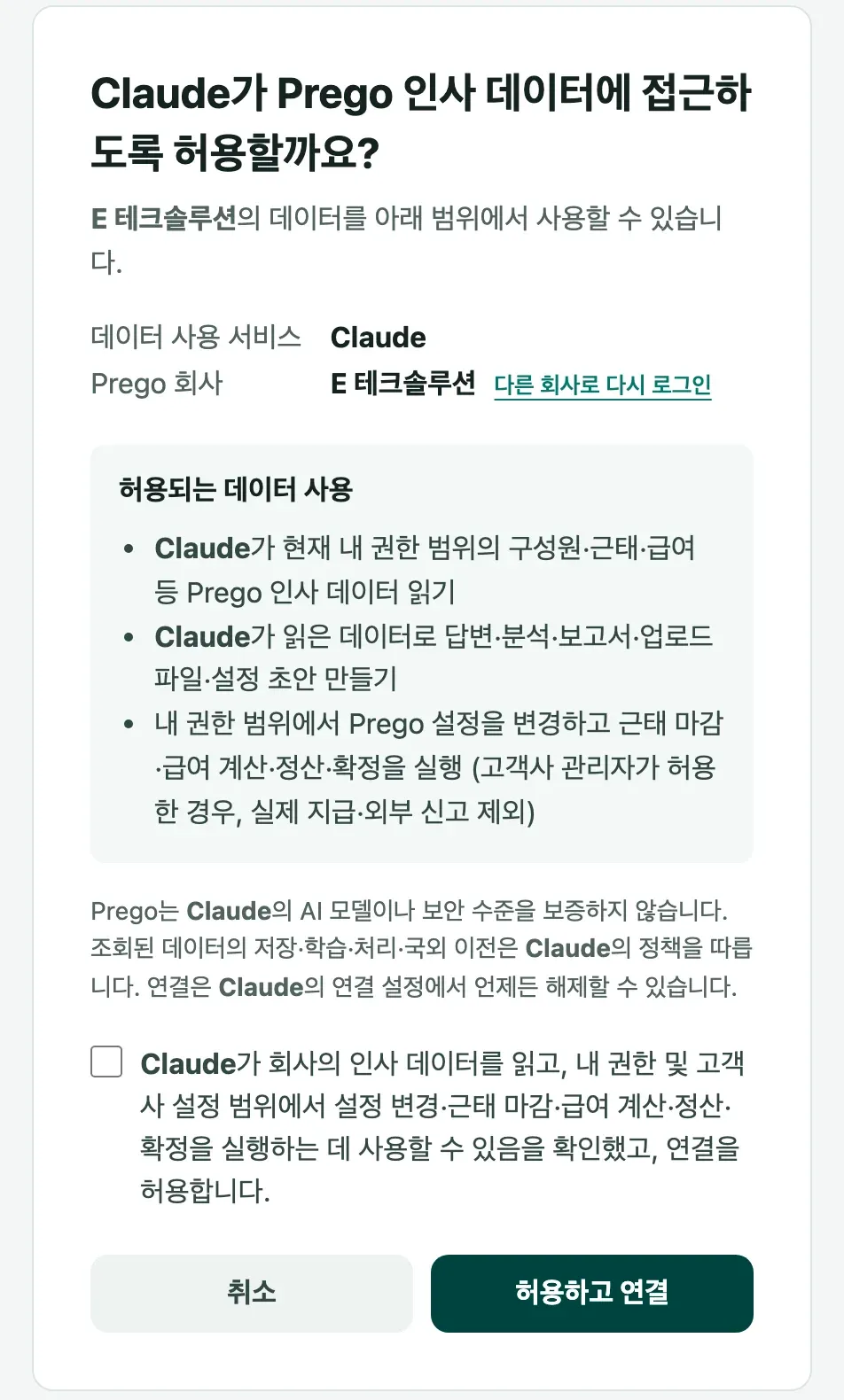
Connect를 누르면 프레고 로그인 화면이 열려요. 로그인하면 연결 확인 화면이 나와요.
 12
- 허용 범위를 읽고 확인란에 체크해요.
- 허용하고 연결을 누르면 AI 도구로 돌아가요.
회사가 여러 곳이면 다른 회사로 다시 로그인으로 연결할 회사를 바꿔요.
3. 첫 질문
연결되면 AI에게 평소 말로 물어보세요. AI가 프레고에서 할 수 있는 일을 먼저 확인하고 답해요.
- “요즘 회사 인사 쪽 어때?”
- “이번 달 급여 준비됐어?”
- “김대리 지난주 출퇴근 확인해줘.”
답에는 근거가 된 프레고 화면 링크가 함께 와요.
자주 묻는 질문
AI가 급여를 확정하거나 신고까지 하나요?
회사 관리자가 수정을 허용했다면 근태 마감, 급여 준비 확정과 계산까지 실행해요. 급여 최종 확정은 AI가 검토 자료와 프레고 화면 링크를 주고, 확정 버튼은 직접 눌러요. 실제 지급, 홈택스 신고, 전자서명은 하지 않아요.
연결을 끊고 싶어요
AI 도구의 커넥터 설정에서 프레고 연결을 해제하세요. 회사 관리자가 서비스를 끄면 모든 사람의 연결이 바로 막혀요.
연결했는데 데이터가 안 보여요
프레고에서 그 앱을 볼 권한이 있는지 확인하세요. AI는 내 권한 밖의 데이터를 읽지 못해요.
AI가 읽은 데이터는 어디에 저장되나요?
AI 도구의 정책과 요금제 설정을 따라요. 회사에서 쓰는 AI 서비스의 데이터 설정을 먼저 확인하세요.