
가이드 목록 › 회사 관리자
임직원 초대와 계정 생성
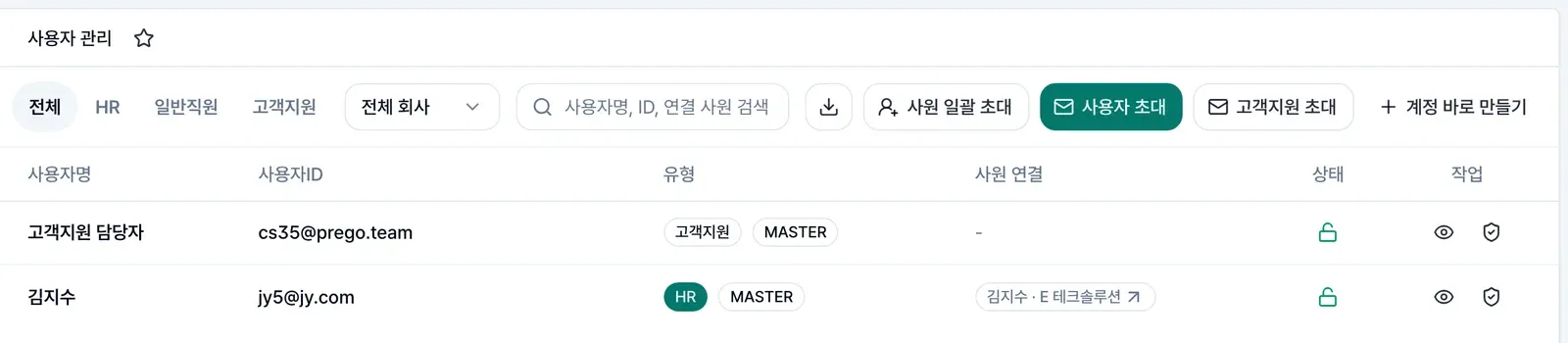
HR → 사용자관리에서 사용자 초대로 메일을 보내요. 메일이 어려운 직원은 계정 바로 만들기로 임시 비밀번호를 만들어 주세요.
앱에서 열기사용자관리
사원이 사원정보관리에 먼저 등록되어 있어야 해요. 계정 바로 만들기는 사원정보에 이메일이 있어야 해요. 직원이 스스로 가입하는 절차는 없어요.
계정 만들기
 12
- 사용자 초대: 이름·이메일·유형을 넣고 초대 메일을 보내요. 직원이 링크에서 비밀번호를 정하면 끝이에요.
- 계정 바로 만들기: 메일 없이 임시 비밀번호를 만들어요. 일반직원만 돼요.
여러 명이면 사원 일괄 초대로 이메일이 있는 사원을 한 번에 100명까지 초대해요. 초대 링크는 48시간 동안 쓸 수 있어요.
계정 바로 만들기
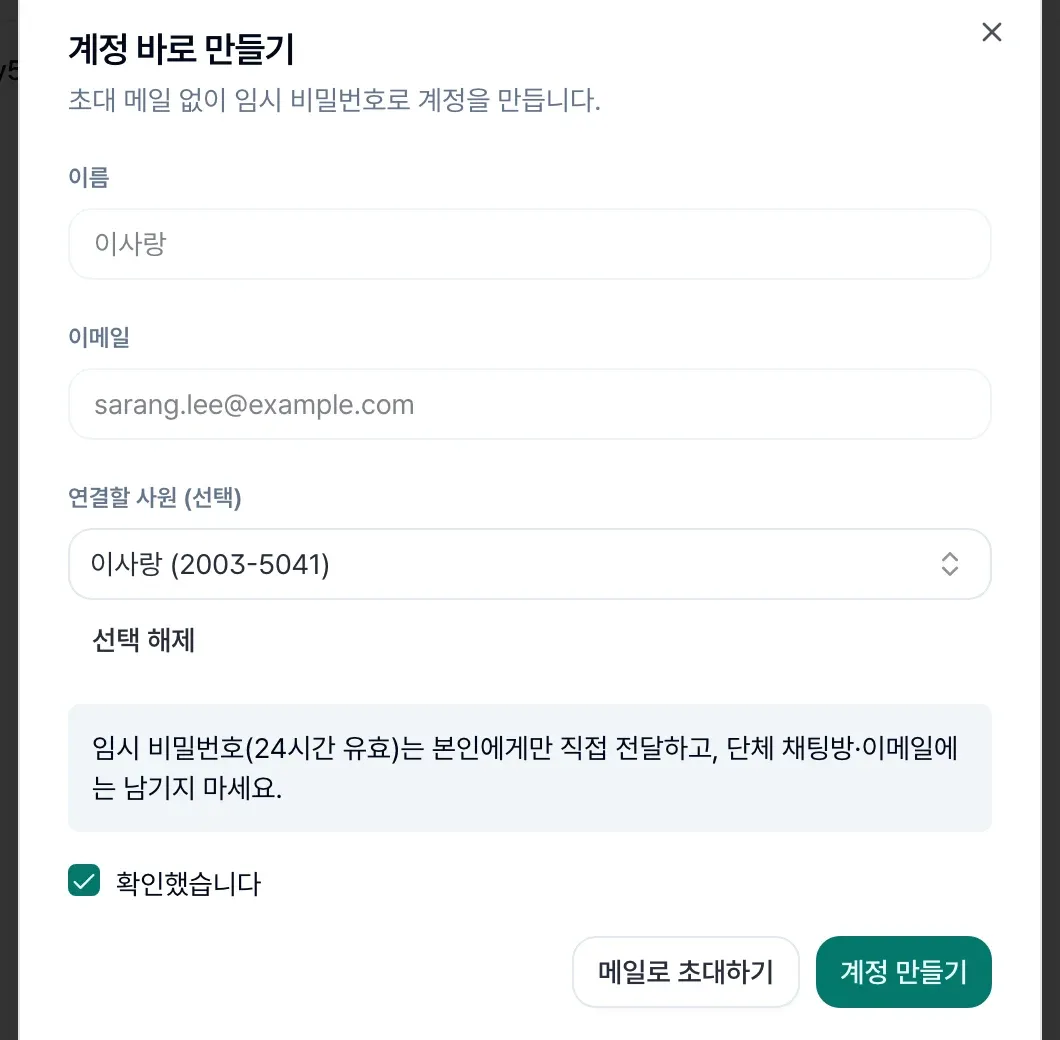
- 연결할 사원을 고르면 이름과 이메일이 채워져요.
- 확인했습니다를 체크해요.
- 계정 만들기를 누르면 임시 비밀번호가 딱 한 번 보여요.
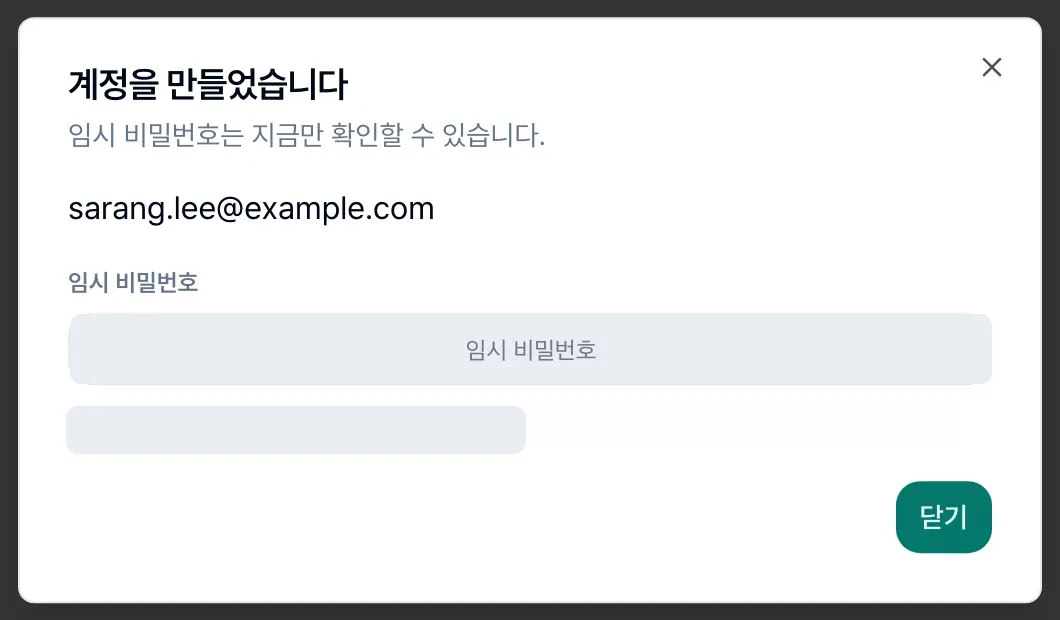
임시 비밀번호는 24시간 동안만 쓸 수 있어요. 본인에게만 직접 전하고, 단체 채팅방이나 메일에 남기지 마세요.
결과 확인
바로 만든 계정은 비밀번호 설정 대기, 초대한 계정은 초대 중으로 보여요. 직원이 비밀번호를 정하면 사라져요.
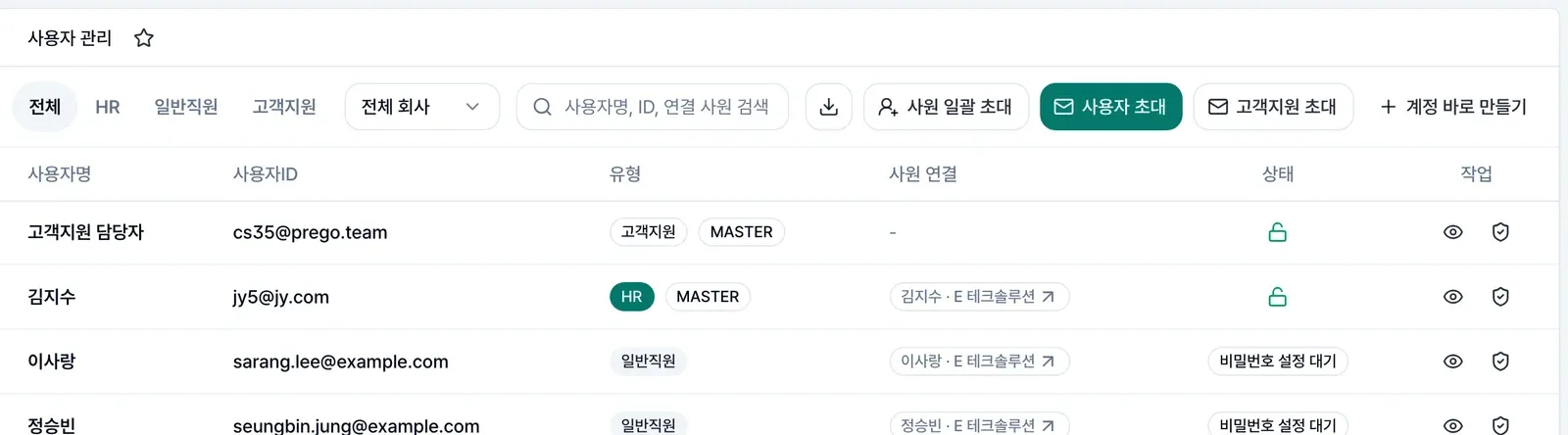
초대한 직원은 메일만 받으면 돼요. 계정 바로 만들기로 만들었다면 로그인 주소, 이메일, 임시 비밀번호와 첫 로그인 후 할 일을 직접 보내 주세요.
자주 묻는 질문
연결할 사원 목록에 사원이 안 나와요
사원정보관리에서 그 사원의 이메일을 먼저 넣으세요. 이미 다른 계정과 연결된 사원도 안 나와요.
직원이 초대 메일을 못 받았어요
사용자 초대 창의 초대 목록에서 재발송을 누르세요. 스팸함도 함께 확인해 달라고 하세요. 재발송하면 새 링크로 48시간이 다시 주어져요.
임시 비밀번호를 잃어버렸거나 24시간이 지났어요
사용자 상세에서 임시 비밀번호를 재발급하세요. 계정을 새로 만들 필요는 없어요.
직원이 앱을 못 열어요
권한 아이콘에서 업무 역할을 확인하고 필요한 역할을 주세요. → 계정과 권한
HR담당자 계정을 만들고 싶어요
HR담당자와 관리자는 사용자 초대로 만들어요.