
가이드 목록 › HR담당자 업무
사원정보 항목과 선택지
직위·직책 같은 선택지는 HR → 사원정보 항목설정 → 코드값 관리에서, 회사 고유 항목은 정책 템플릿 & 구조 정의에서 더해요.
앱에서 열기사원정보 항목설정
1. 선택지 더하기
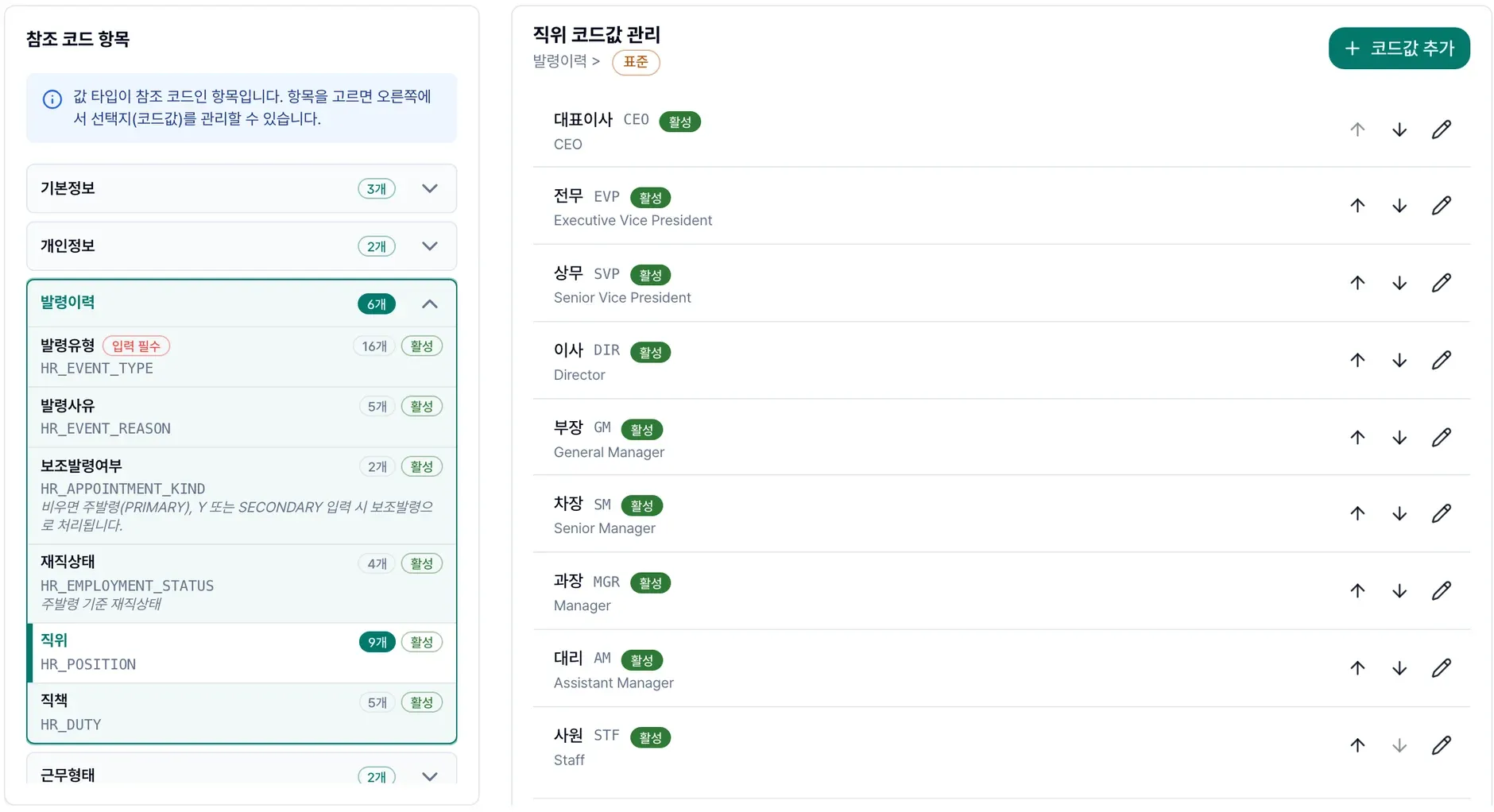
코드값 관리 탭에서 왼쪽 그룹을 펼치고 항목을 골라요. 직위·직책·재직상태는 발령이력에, 고용형태는 기본정보에 있어요.
 123
- 바꿀 항목을 골라요.
- 코드값 추가를 눌러 코드(영문 대문자)와 명칭을 넣고 추가해요.
- 화살표로 순서를 맞춰요. 사원정보관리의 선택 목록이 이 순서예요.
더한 선택지는 사원정보관리에서 바로 고를 수 있어요. 엑셀로 올릴 때는 양식을 새로 받아 Codes 시트를 보세요.
2. 쓰지 않는 선택지 끄기
선택지 오른쪽 연필을 눌러 활성 상태를 꺼요. 새로 고르는 목록에서만 빠지고, 이미 그 값을 가진 사원의 정보는 그대로예요.
3. 회사 고유 항목 더하기
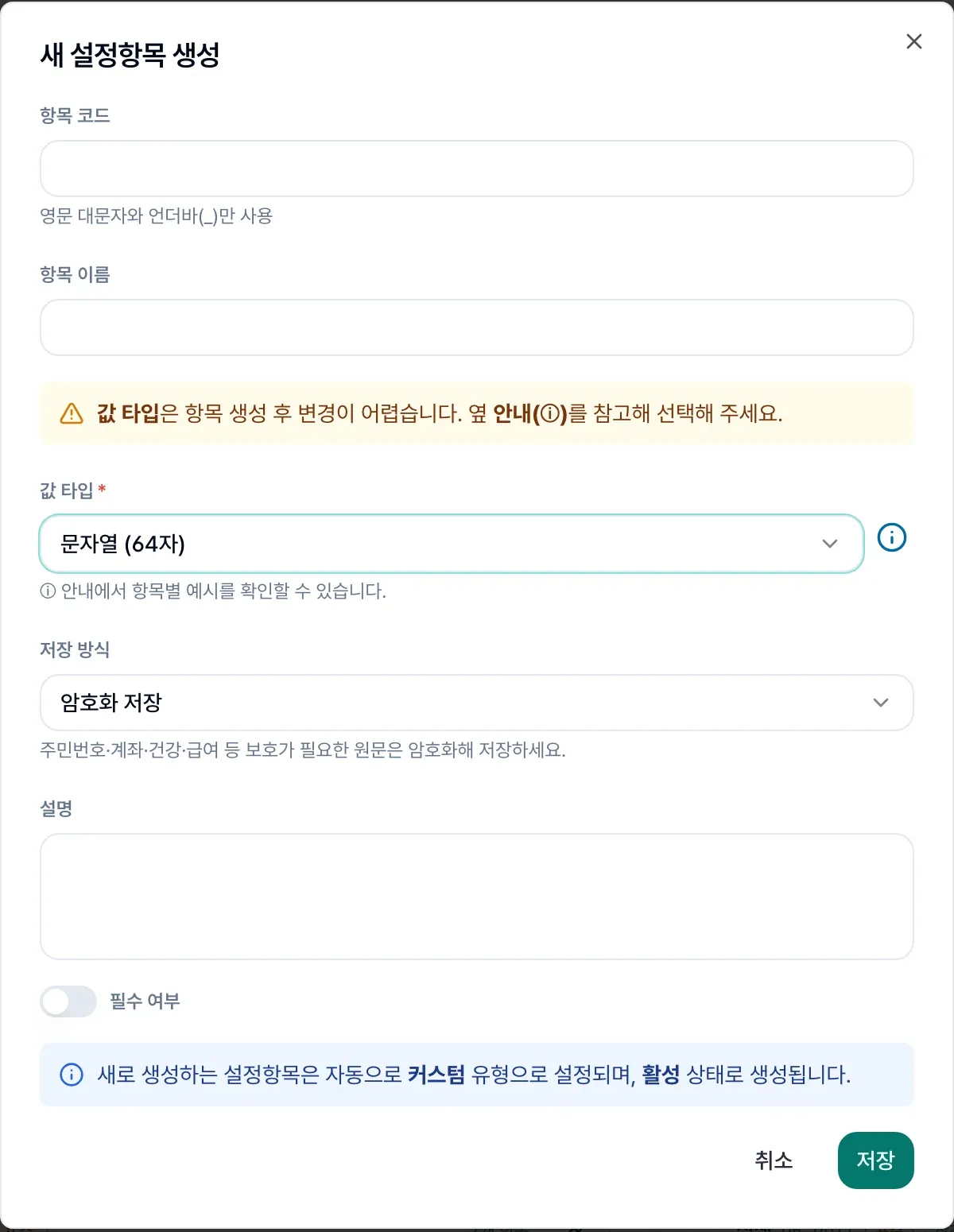
정책 템플릿 & 구조 정의 탭에서 항목을 넣을 그룹을 고르고 설정항목 추가를 눌러요.
 1234
- 항목 코드(영문 대문자)와 항목 이름을 넣어요.
- 값 타입을 골라요. 만든 뒤에는 바꾸기 어려워요. 정해진 값 중에서 고르게 하려면 참조 코드예요.
- 주민번호·계좌처럼 보호할 원문이면 암호화 저장, 검색에 쓸 일반 값이면 비암호화 저장을 골라요.
- 저장해요.
필수 항목은 고칠 수 없고, 표준 항목은 켜고 끄기 같은 일부만 바꿀 수 있어요. 새로 만든 항목은 커스텀이라 자유롭게 고쳐요.
자주 묻는 질문
사원정보관리에 선택지가 안 보여요
코드값 관리에서 그 선택지의 활성 상태가 켜져 있는지 보세요.
새로 만든 그룹이 사원정보관리에 안 보여요
권한관리에서 그 그룹을 담당자 권한에 넣어 주세요. 기본정보 그룹은 따로 넣지 않아도 보여요.
값 타입을 잘못 골랐어요
아직 값을 넣지 않았다면 항목을 지우고 새로 만드세요.
그룹과 항목이 하나도 없어요
오른쪽 위 설정 가져오기에서 Prego 표준설정을 고르고 미리보기 뒤 가져오기를 누르세요. 필수·표준 그룹과 기본 선택지가 생겨요.