
가이드 목록 › 임직원
휴대폰에 프레고 설치
휴대폰 브라우저로 프레고를 열고 홈 화면에 추가하면 앱처럼 열려요. 알림은 설치한 앱에서 켜요.
1. 홈 화면에 추가
| 휴대폰 | 하는 법 |
|---|---|
| 아이폰 | Safari로 프레고를 열고 공유 → 홈 화면에 추가 |
| 안드로이드 | Chrome에서 안내의 설치를 누르거나, ⋮ 메뉴 → 앱 설치(또는 홈 화면에 추가) |
홈 화면에 생긴 Prego 아이콘을 누르면 주소창 없이 홈 화면이 열려요.
2. 처음 열면 보이는 안내
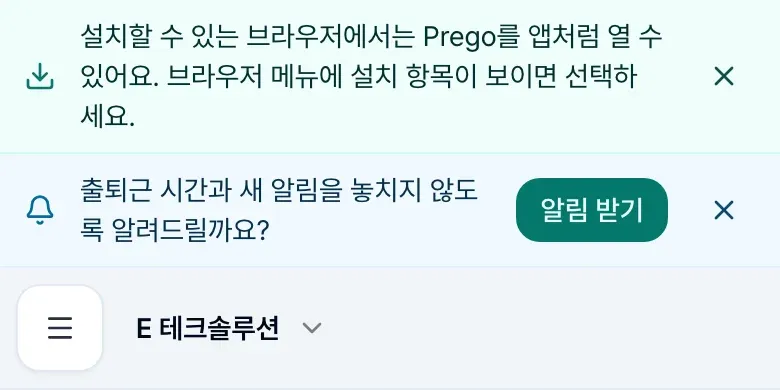 12
- 설치 안내예요. 안드로이드는 여기 설치 버튼이 보일 수 있어요.
- 알림 받기를 누르면 출퇴근 시간과 새 알림을 받아요.
두 안내는 한 번만 보여요. 닫았다면 1번 방법으로 설치하고, 알림은 내 계정 → 설정 → 알림에서 켜요. → 화면 구성
자주 묻는 질문
아이폰에서 알림을 지원하지 않는다고 나와요
Safari 탭에서는 알림을 받을 수 없어요. 홈 화면에 추가한 프레고를 열고 설정 → 알림에서 켜세요.
알림을 허용하라고 나와요
휴대폰이나 브라우저 설정에서 프레고 알림을 허용한 뒤 다시 켜세요.
알림을 눌렀는데 내용이 안 보여요
알림에는 내용을 싣지 않아요. 눌러서 로그인하면 내용이 보여요.
로그아웃한 뒤 알림이 안 와요
로그아웃하면 그 기기의 알림이 꺼져요. 다시 로그인해 설정 → 알림에서 켜세요.