
가이드 목록 › HR담당자 업무
월 급여
월급여준비에서 대상자를 확정하고, 급여계산에서 계산 → 확정 → 명세서 오픈 순서로 진행해요.
1. 대상자 확정
HR → 월급여준비에서 빠진 자료와 이번 달 변경을 확인해요.
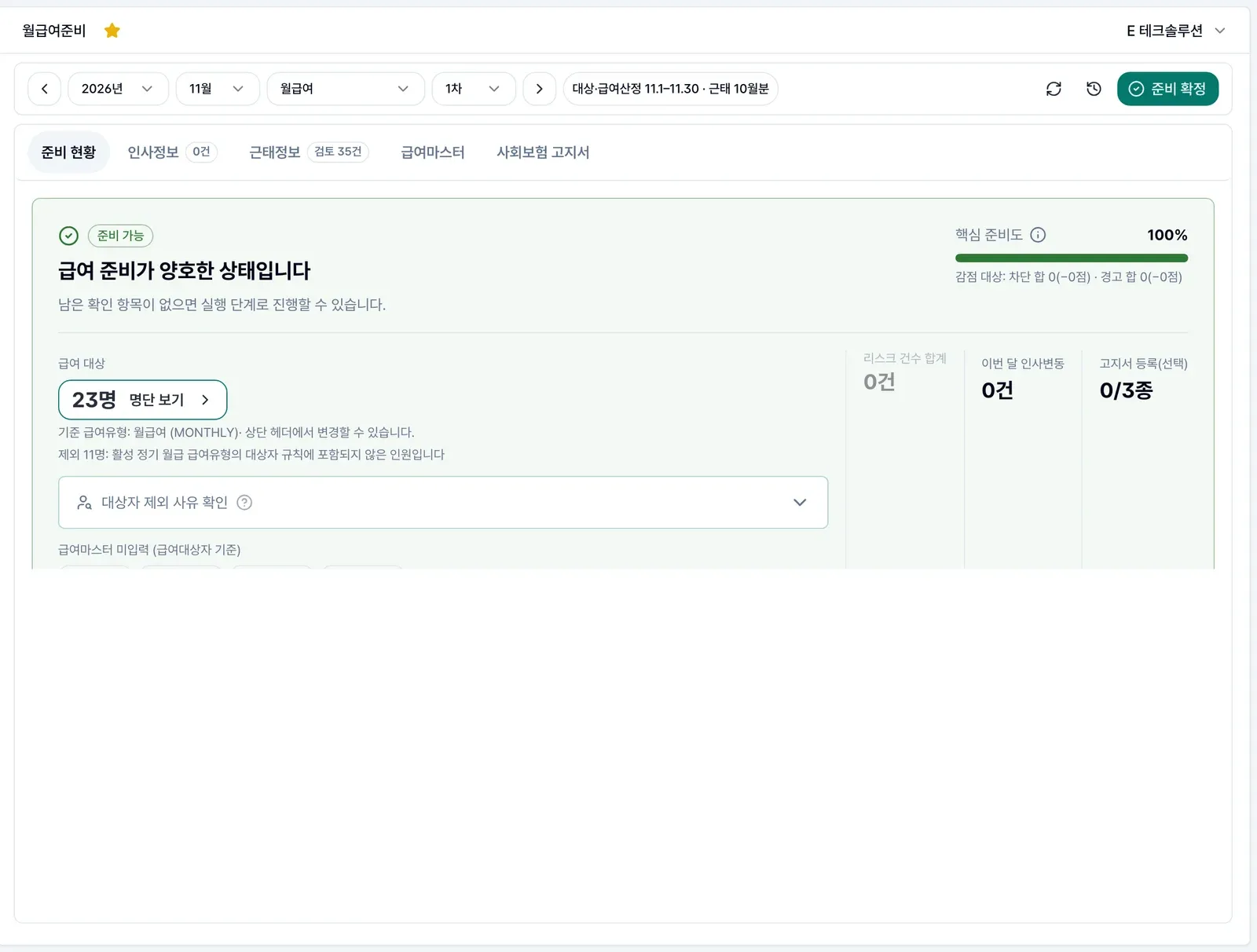
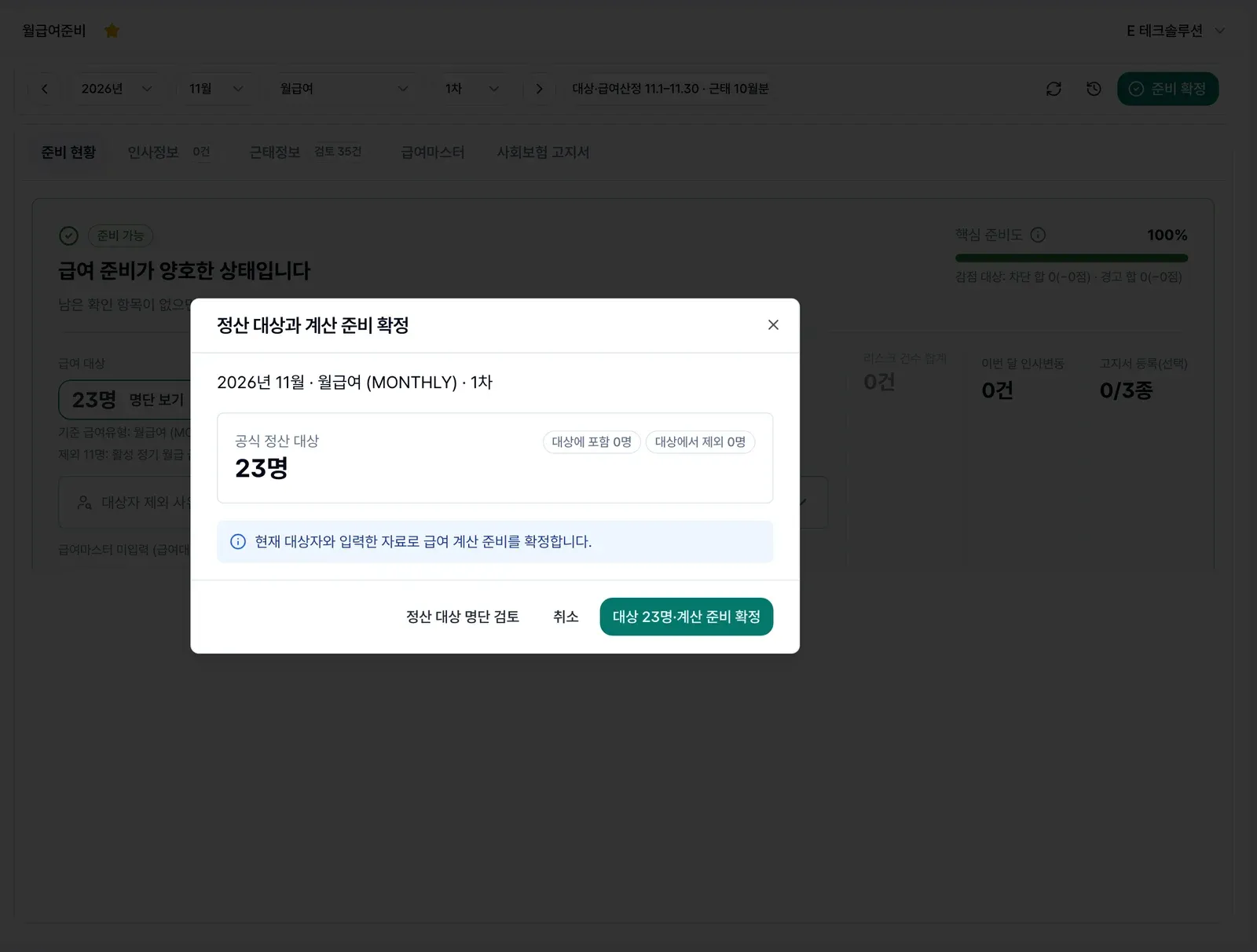
준비 확정을 눌러 대상 인원을 확정해요. 이 시점 자료가 그대로 보관돼요.
2. 계산
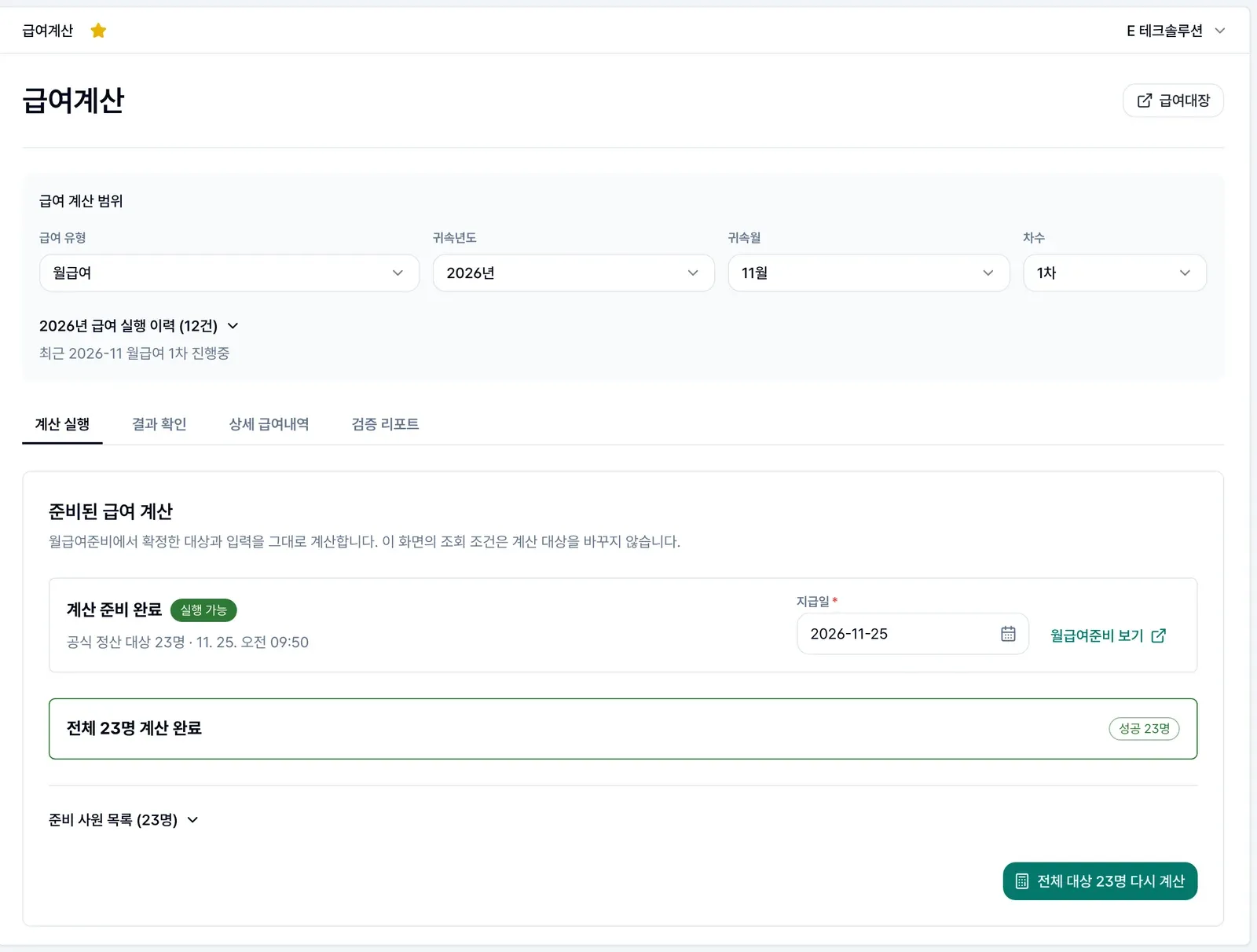
HR → 급여계산에서 전체 대상 N명 계산을 눌러요.
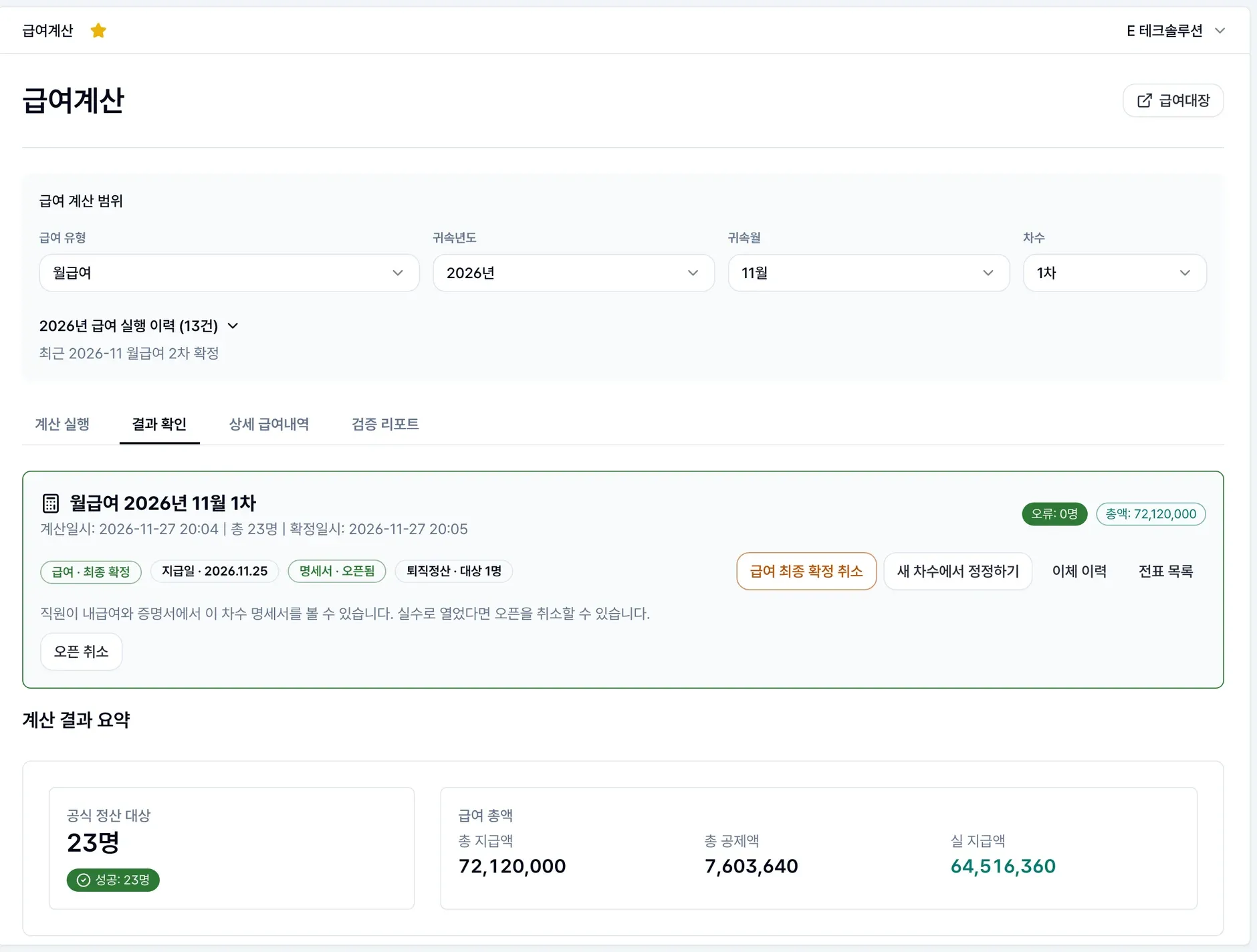
결과 확인 탭에서 총액과 이상 데이터 탐지 리포트를 보고, 사람별 금액은 상세 급여내역에서 봐요.
3. 확정과 명세서 오픈
급여 최종 확정을 누르면 명세서 오픈 영역이 나와요.
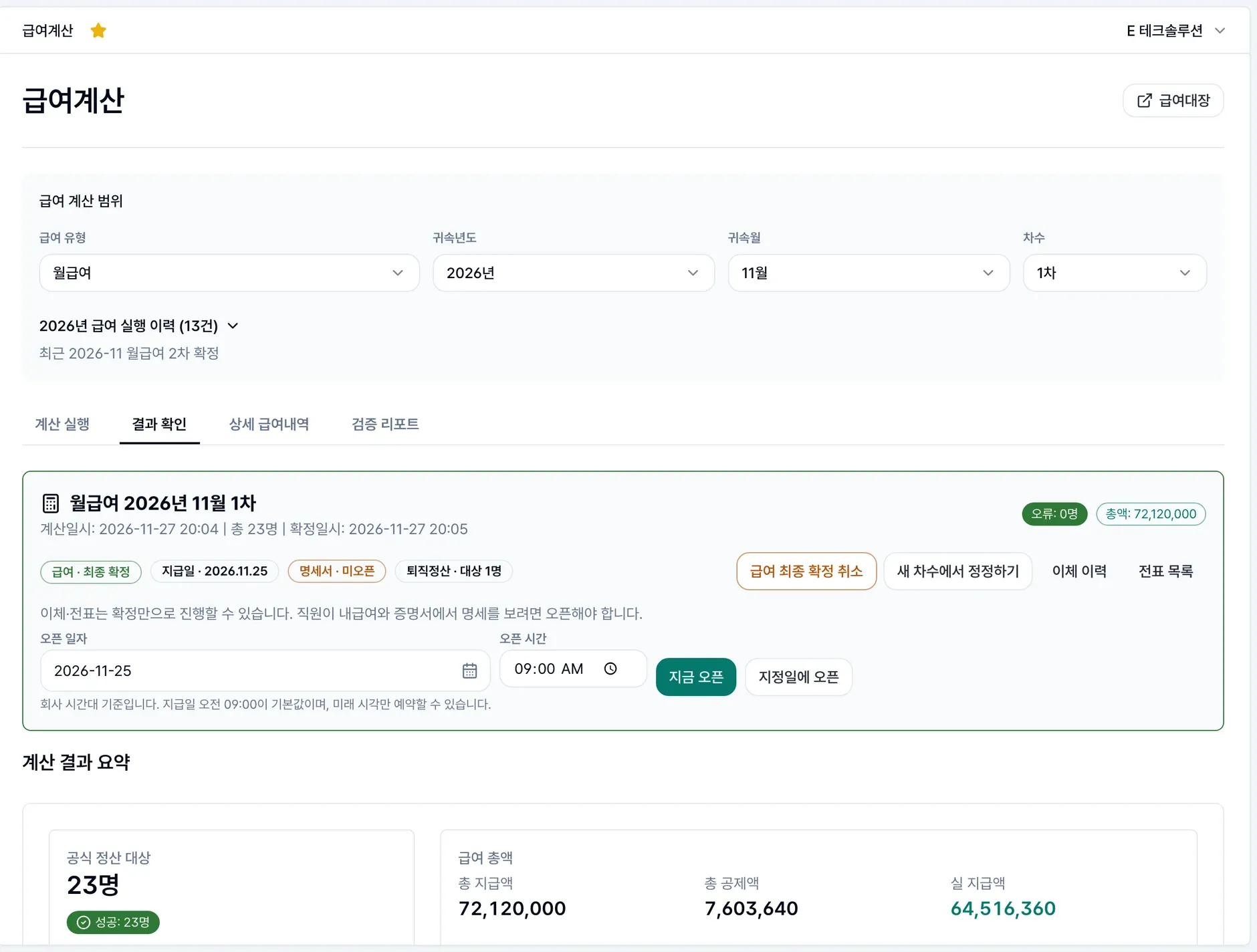 123
- 오픈 일자·시간: 기본은 지급일 오전 9시예요.
- 지금 오픈: 바로 열어요.
- 지정일에 오픈: 정한 시각에 자동으로 열어요.
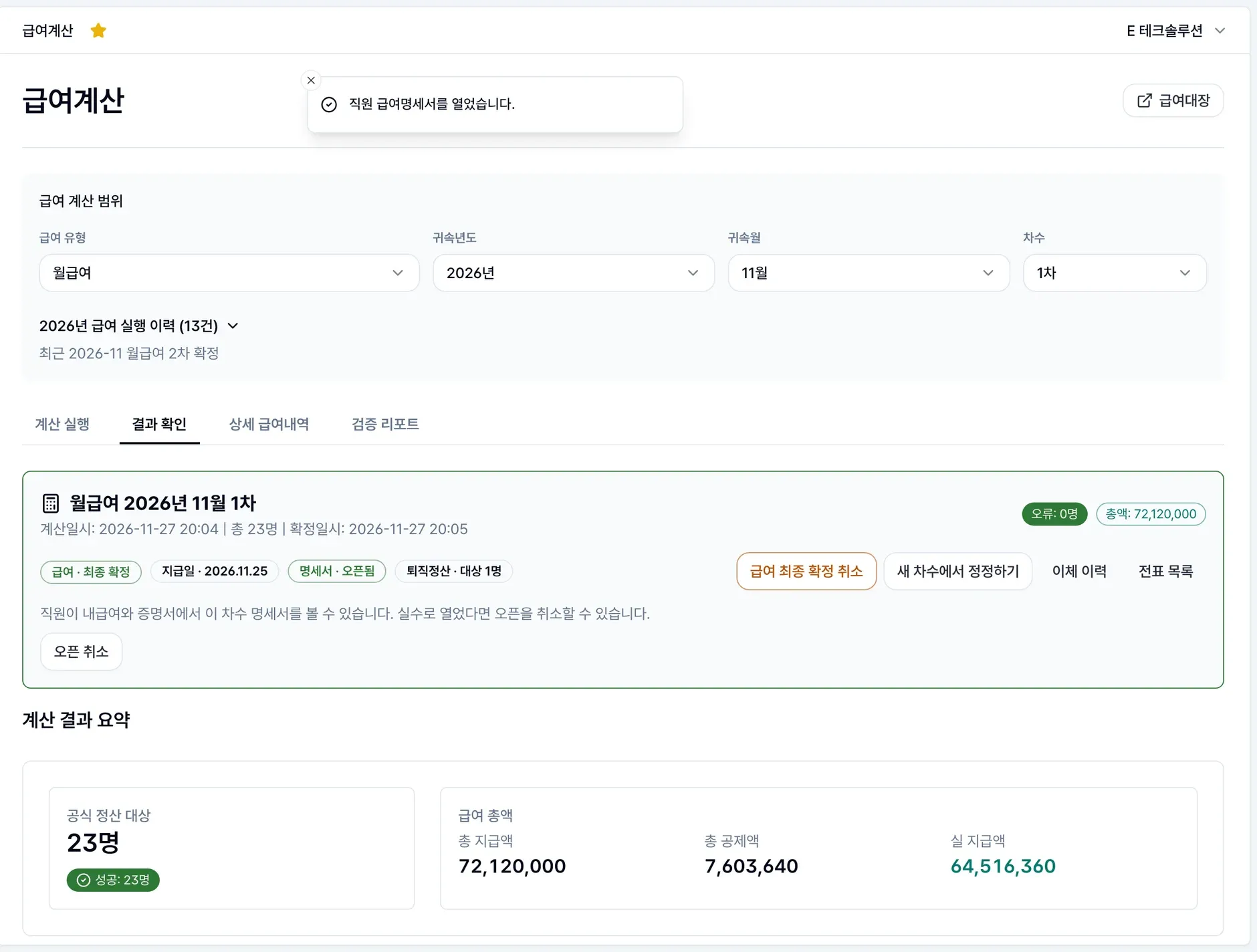
명세서를 잘못 열었다면 오픈을 취소하세요. 확정 취소는 명세서를 연 뒤에도 할 수 있어요.
확정 뒤에 할 일
- 은행이체내역서·급여전표: 이체 파일과 회계 전표 → 급여 이체 파일과 급여 전표
- 원천세 신고센터·사회보험자격신고: 이번 달 신고 → 원천세·4대보험 신고
- 급여대장·급여출력센터: 대장 내려받기와 명세서 출력 → 아래
급여대장과 명세서 출력
급여대장에서 조건을 골라 조회하고 Excel 내보내기로 받아요.
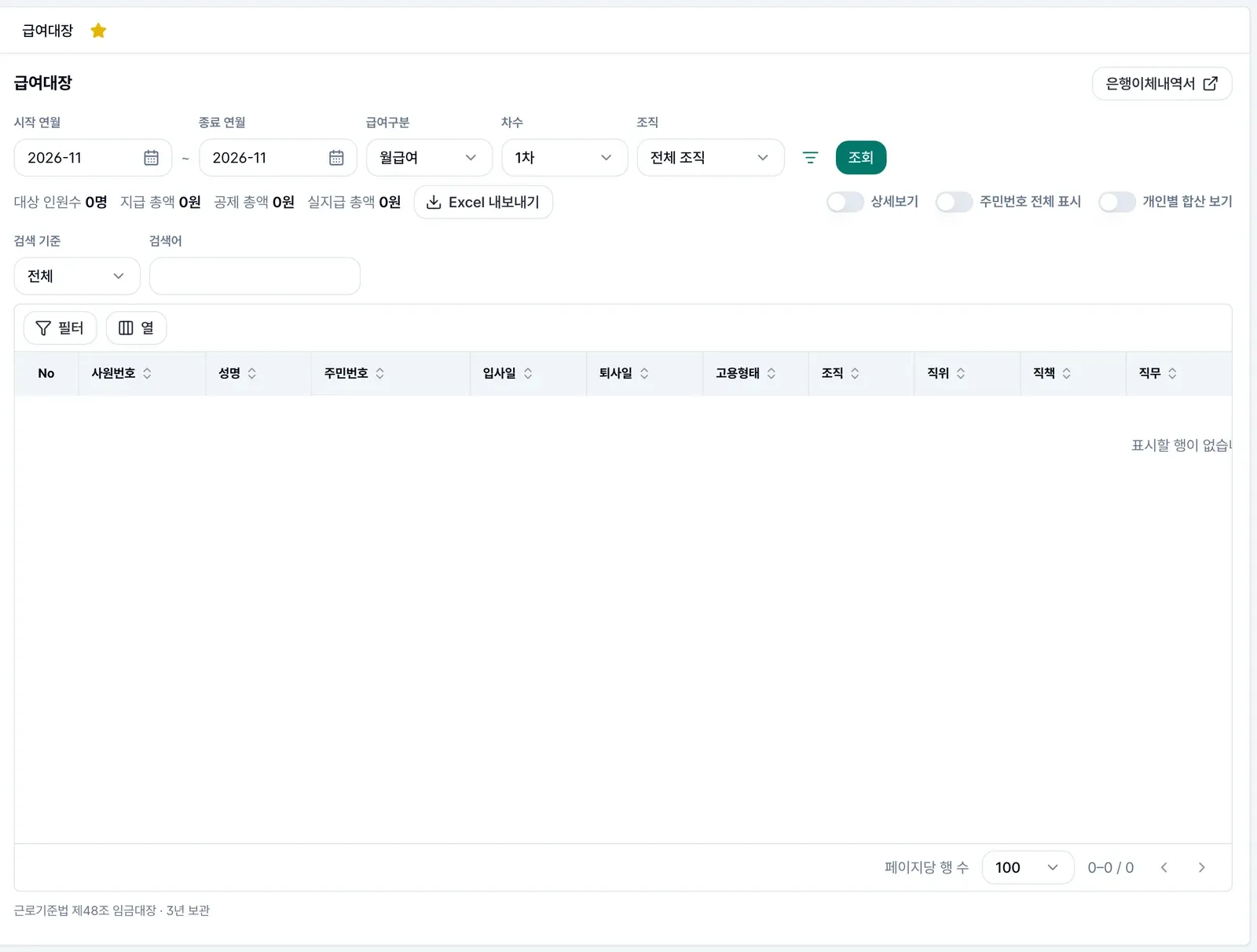
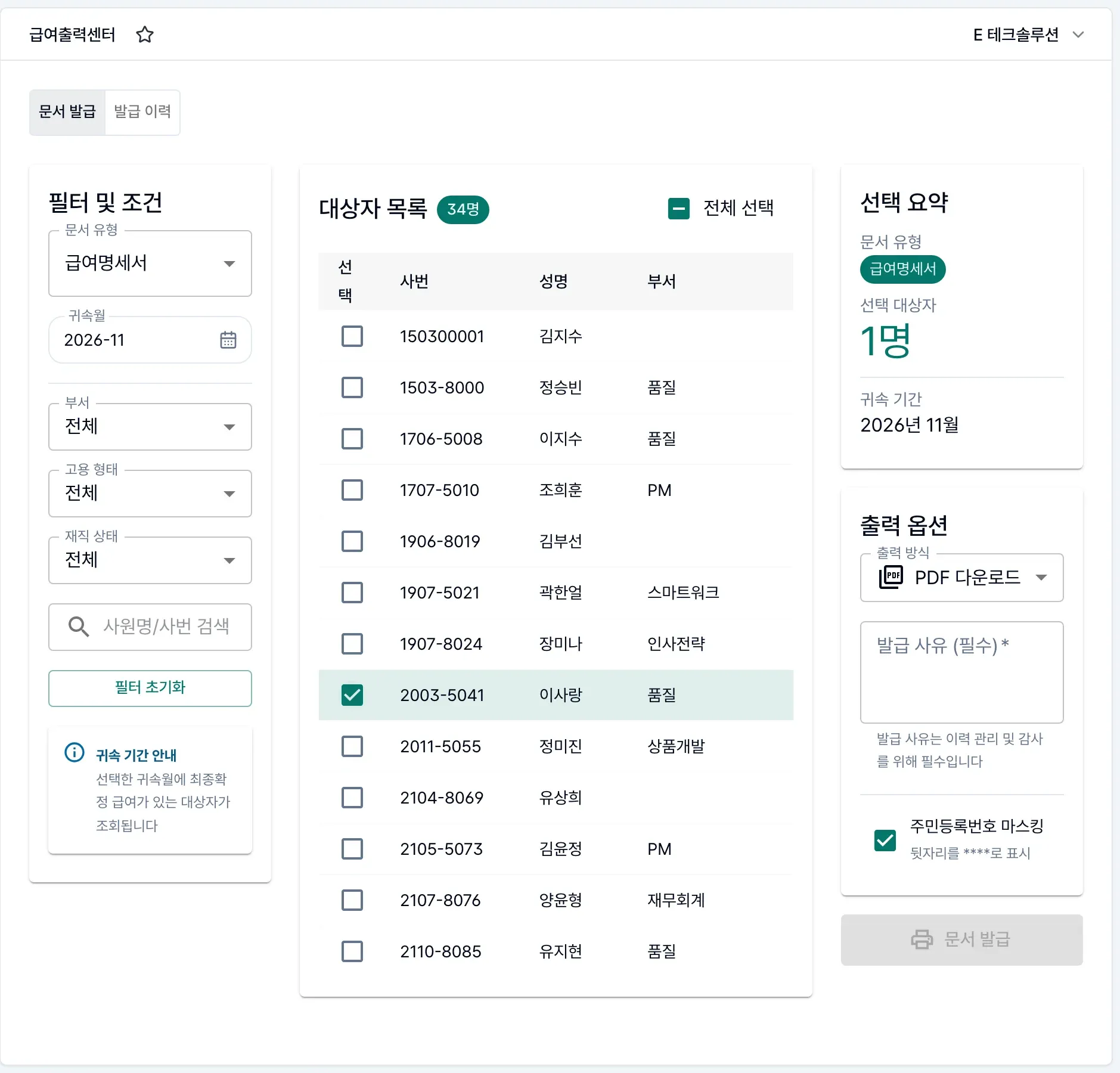
급여출력센터의 문서 발급에서 급여명세서를 PDF로 받거나 메일로 보내요.
 1234
- 문서 유형은 급여명세서, 귀속월을 골라요.
- 대상자를 골라요.
- 출력 방식(PDF·이메일)을 고르고 발급 사유를 써요.
- 문서 발급을 눌러요.
자주 묻는 질문
지난달보다 급여가 달라진 이유를 찾고 싶어요
급여 포렌식에서 사원을 고르고 월별 변동 비교를 보세요. 한 달 계산 과정은 특정월 정밀 분석에 있어요.
직원 계좌가 바뀌었어요
준비 확정 전에 바뀐 계좌면 이번 달에 들어가요. 월급여준비의 급여마스터 변경에서 확인하세요.
명세서를 메일로 보내고 싶어요
급여출력센터에서 이메일 발송을 고르세요. 메일 설정이 안 돼 있으면 안내가 뜨니 관리자에게 설정을 부탁하세요.
근태를 고쳤는데 다시 계산이 안 돼요
월급여준비에서 준비 확정 취소 → 바뀐 내용 확인 → 다시 준비 확정한 뒤 계산하세요. 준비를 확정한 뒤 근태가 바뀌면 그 전까지 계산이 막혀요.