
가이드 목록 › HR담당자 업무
확정한 급여 정정
확정한 급여의 결과 확인에서 새 차수에서 정정하기를 누르고, 빠진 금액만 변동 지급·공제로 넣어 계산해요.
앱에서 열기급여계산
아직 지급·신고 전이라면 급여 최종 확정 취소 → 수정 → 다시 계산·확정해도 돼요. 이미 지급했다면 아래처럼 정정 급여로 차액만 줘요.
1. 정정 차수 열기
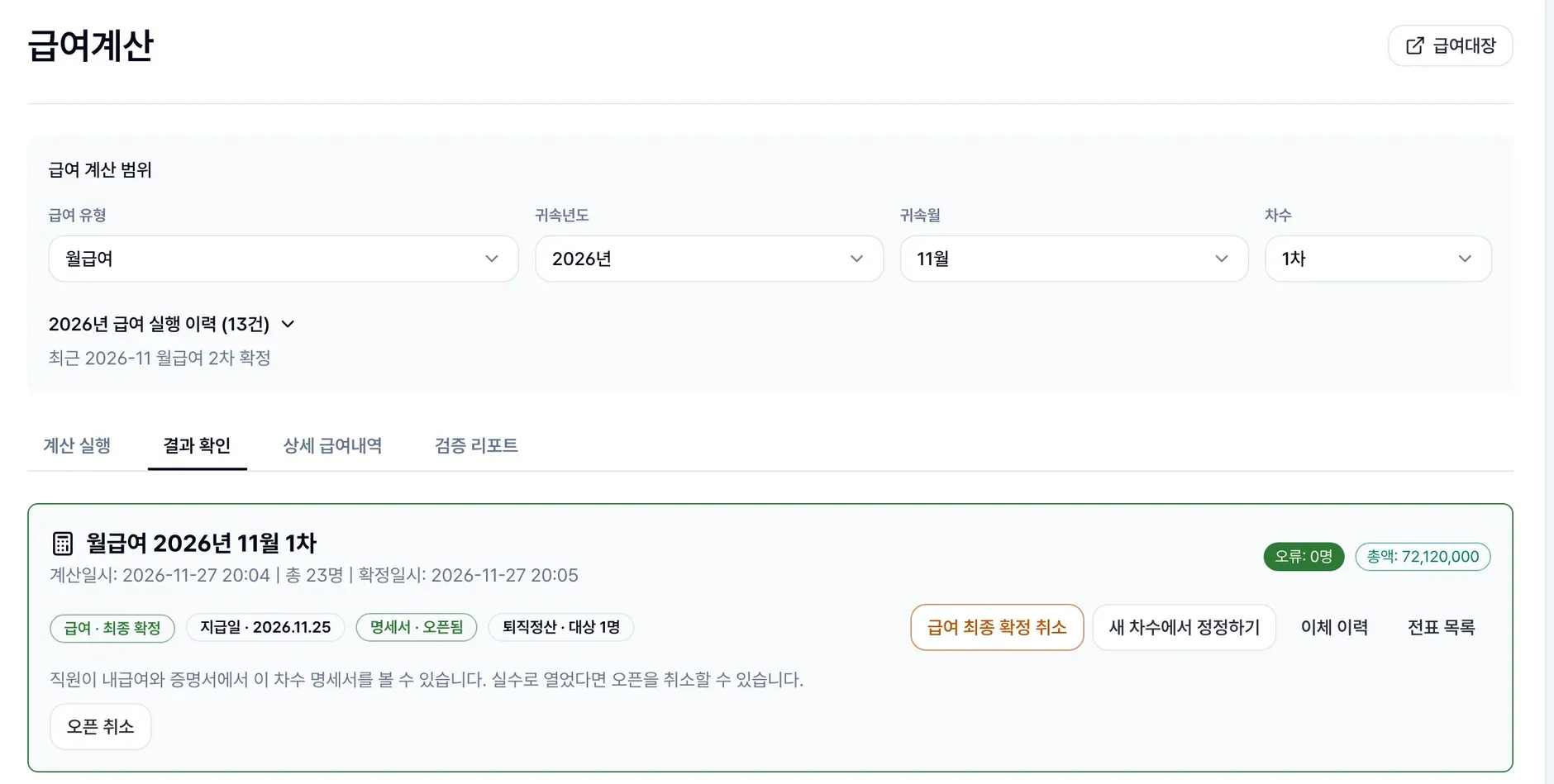
HR → 급여계산에서 확정한 달의 결과 확인을 열어요.
 12
- 급여 · 최종 확정 상태인지 봐요.
- 새 차수에서 정정하기를 누르면 다음 차수의 월급여준비가 열려요.
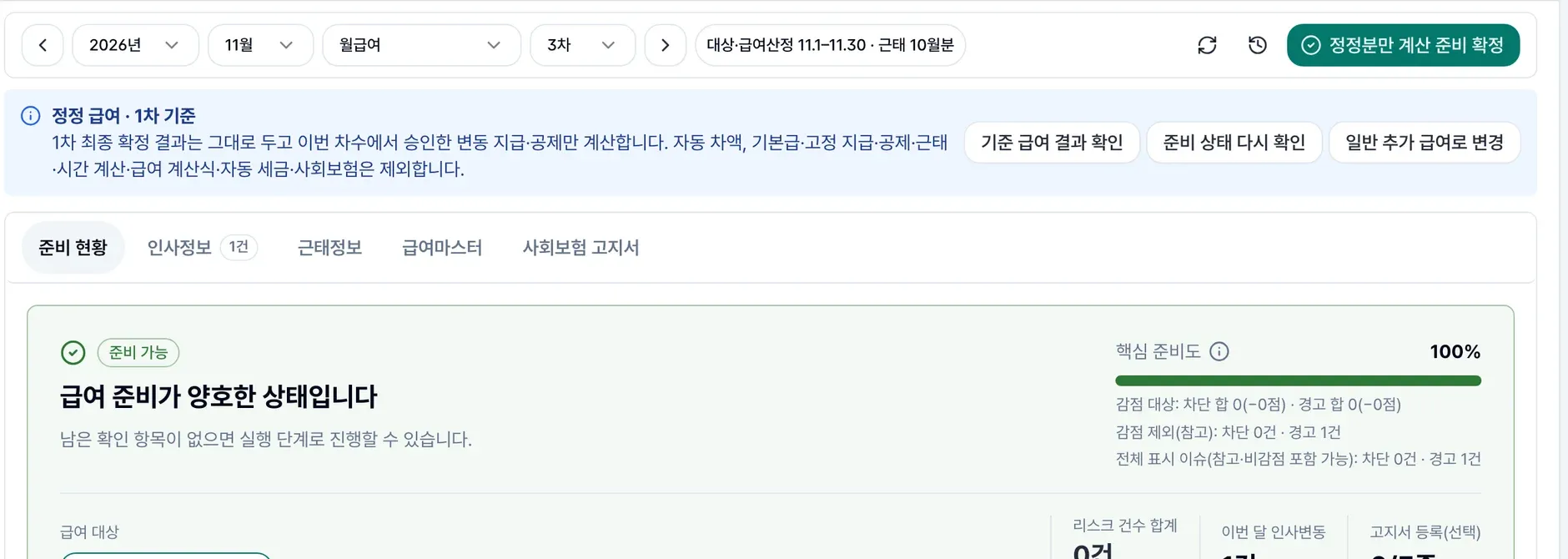 12
- 정정 급여 · 1차 기준이 보이는지 확인해요.
- 금액을 넣은 뒤 정정분만 계산 준비 확정을 눌러요.
정정 급여는 승인한 변동 지급·공제만 계산해요. 기본급, 고정수당, 세금·4대보험은 자동으로 계산하지 않아요.
2. 빠진 금액 넣기
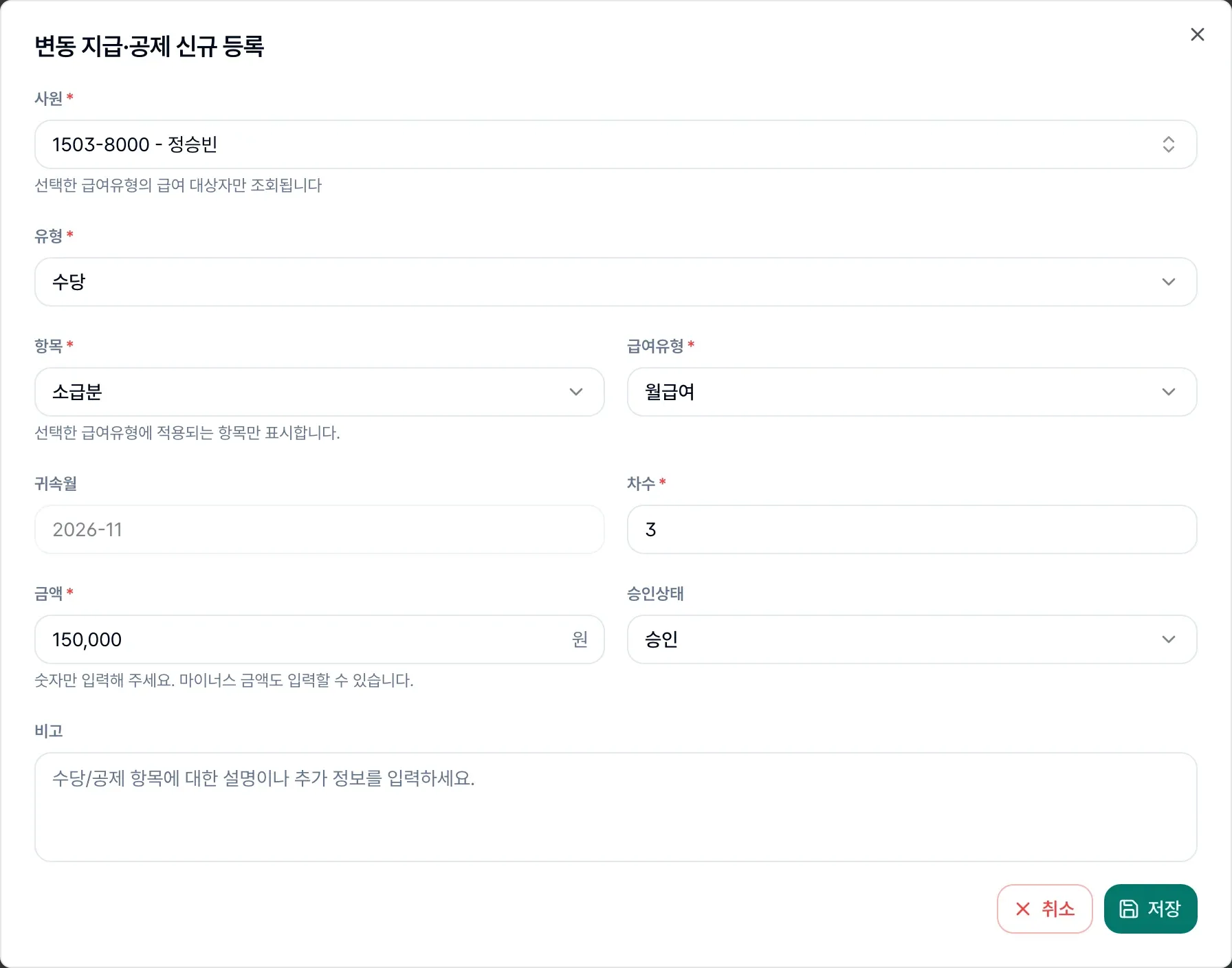
급여마스터 → 변동 지급·공제 → 신규 등록을 눌러요.
 1234
- 사원, 유형(수당·공제), 항목을 골라요. 이 급여유형에 쓰는 항목만 나와요.
- 차액을 양수로 넣어요. 더 뗄 공제는 유형을 공제로 골라요. 마이너스는 이미 뗀 금액을 돌려줄 때만 써요.
- 승인상태는 승인이에요.
- 저장해요.
3. 계산하고 확정
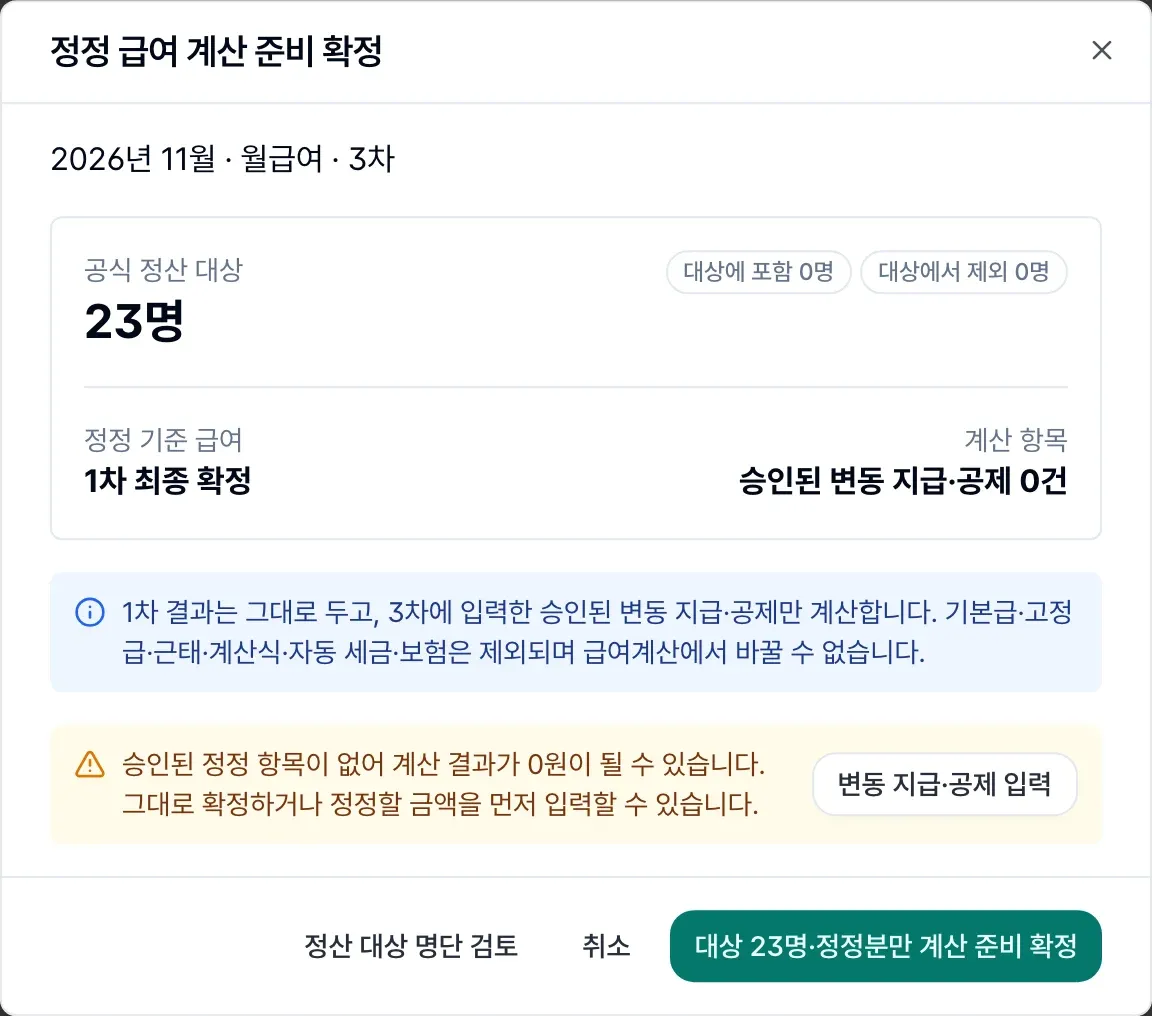 12
- 대상 인원과 계산 항목을 확인해요.
- 확정 버튼을 눌러요.
그다음 월 급여와 같이 급여계산에서 지급일을 넣어 계산하고 급여 최종 확정·명세서 오픈을 해요.
4. 직원 명세서
직원 명세서는 차수마다 따로 생겨요. 직원은 명세서 출력에서 고를 수 있어요.
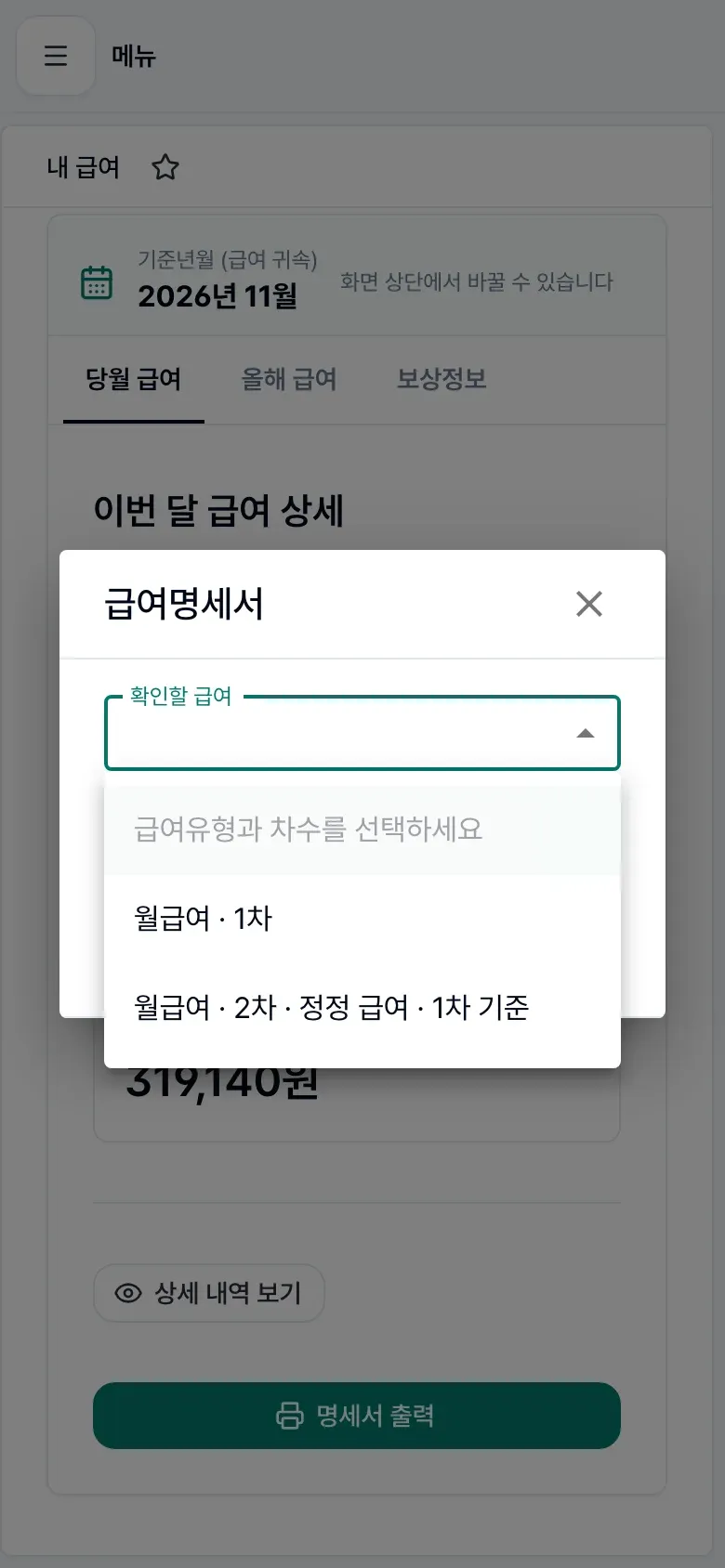 1
자주 묻는 질문
정정 계산 결과가 0원이에요
상세 급여내역의 계산로그를 보세요. 그 급여유형에 쓰지 않는 항목이면 제외돼요. 항목을 바꾸고 준비 확정을 취소한 뒤 다시 확정·계산하세요.
정정분에서 세금이 안 빠졌어요
정정 급여는 세금·4대보험을 자동 계산하지 않아요. 필요하면 유형을 공제로 골라 양수로 넣으세요.
정정 대상이 전원으로 잡혀요
정정 차수는 처음에 급여 대상 전원으로 시작해요. 명단 보기 → 대상에 포함·제외에서 정정할 사람만 남기세요.