
가이드 목록 › HR담당자 업무
급여 항목과 지급 기준
HR → 급여설정 → 지급항목 및 계산식 관리에서 신규 지급항목 등록으로 회사 수당을 만들어요.
앱에서 열기급여설정
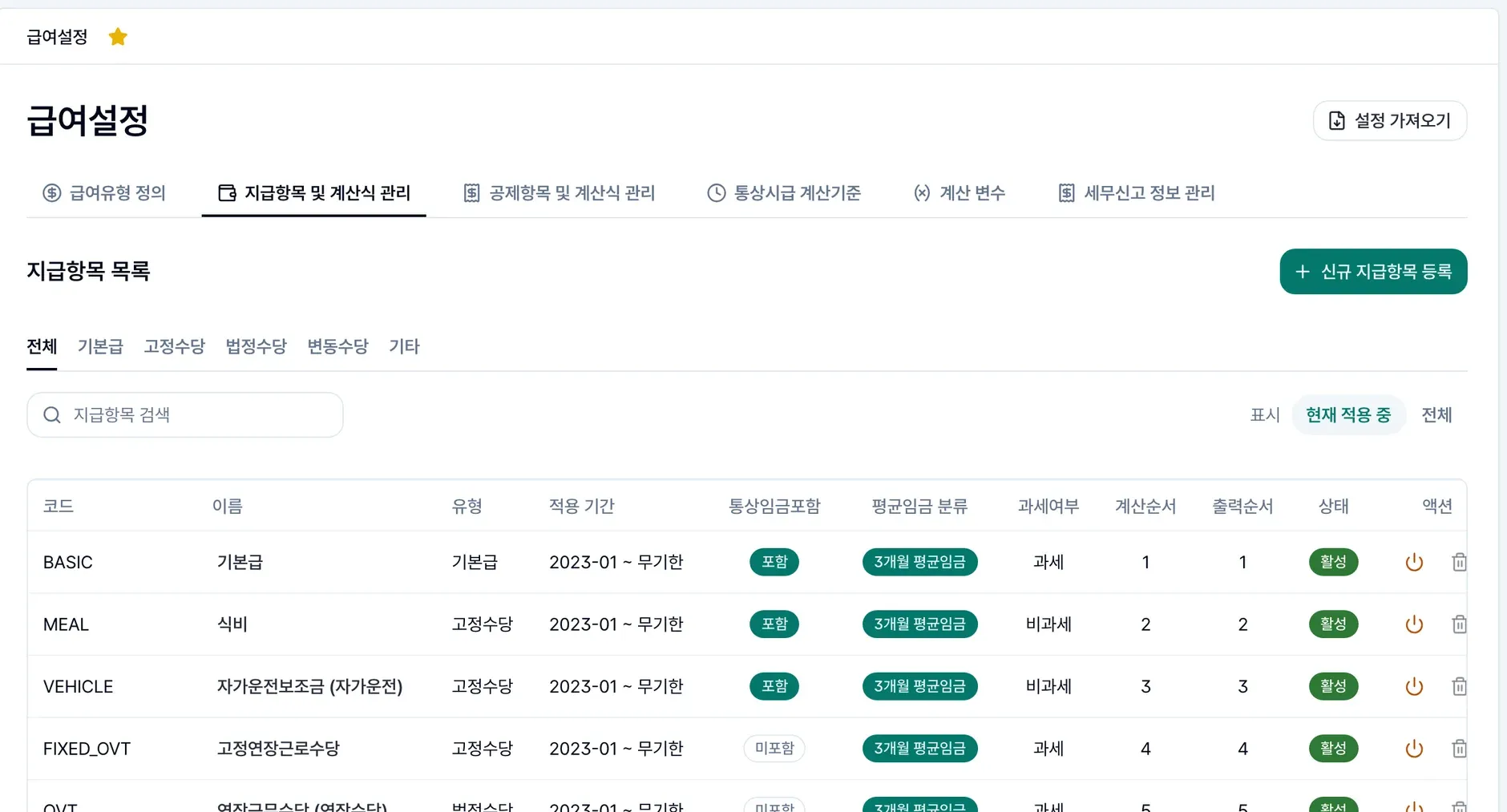
1. 지급항목 목록
 123
- 지급항목 및 계산식 관리 탭이에요.
- 신규 지급항목 등록으로 새 항목을 만들어요.
- 다음 달부터 쓰는 항목은 표시를 전체로 바꿔야 보여요.
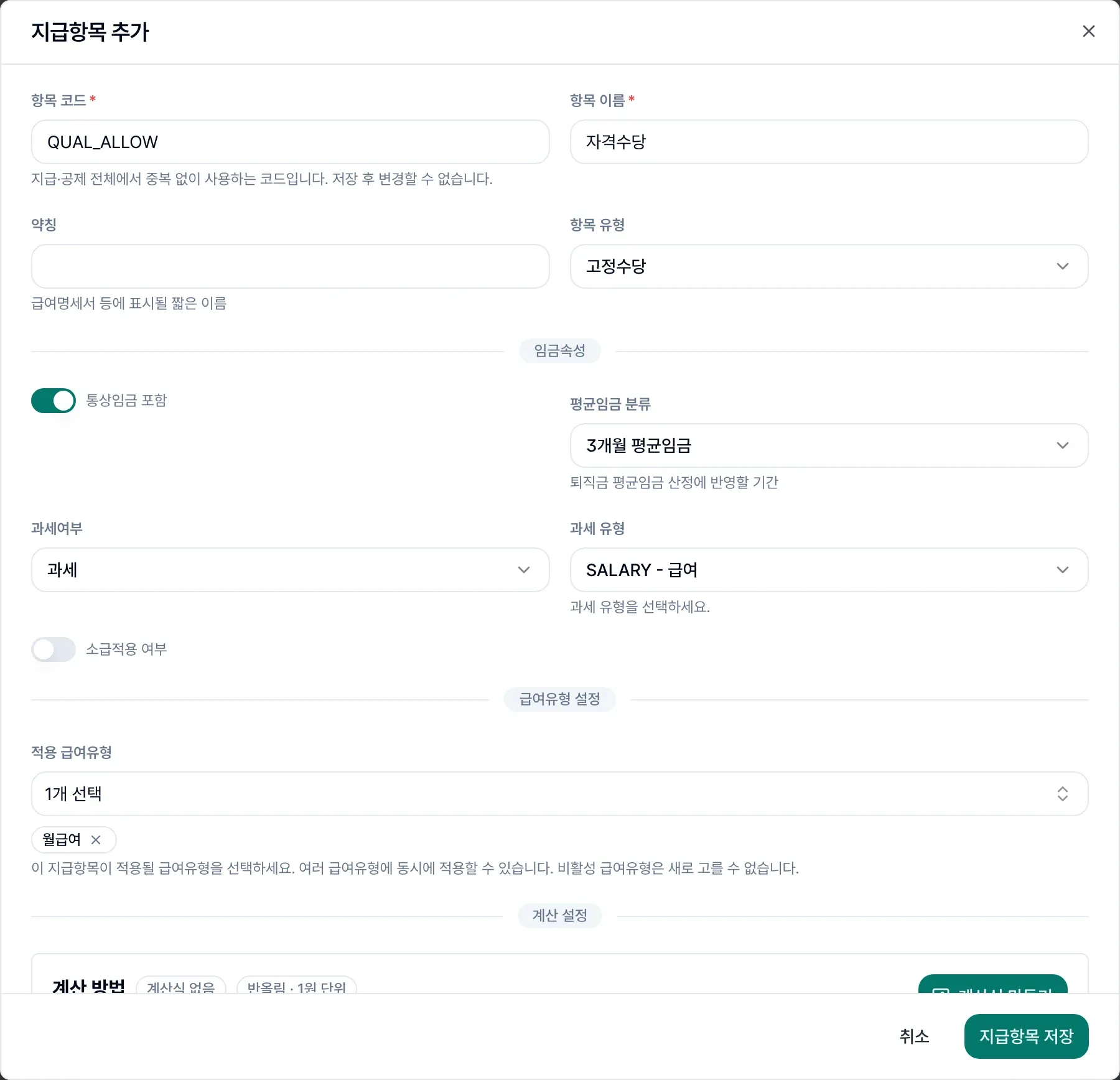
2. 새 수당 만들기
 1234
- 항목 코드(영문 대문자·숫자·
-·_, 20자까지)와 항목 이름을 넣어요. 코드는 나중에 못 바꿔요. - 항목 유형을 골라요.
- 통상임금 포함, 평균임금 분류, 과세여부를 정해요. 비과세면 비과세 유형을 골라요.
- 적용 급여유형을 하나 이상 골라요.
 123
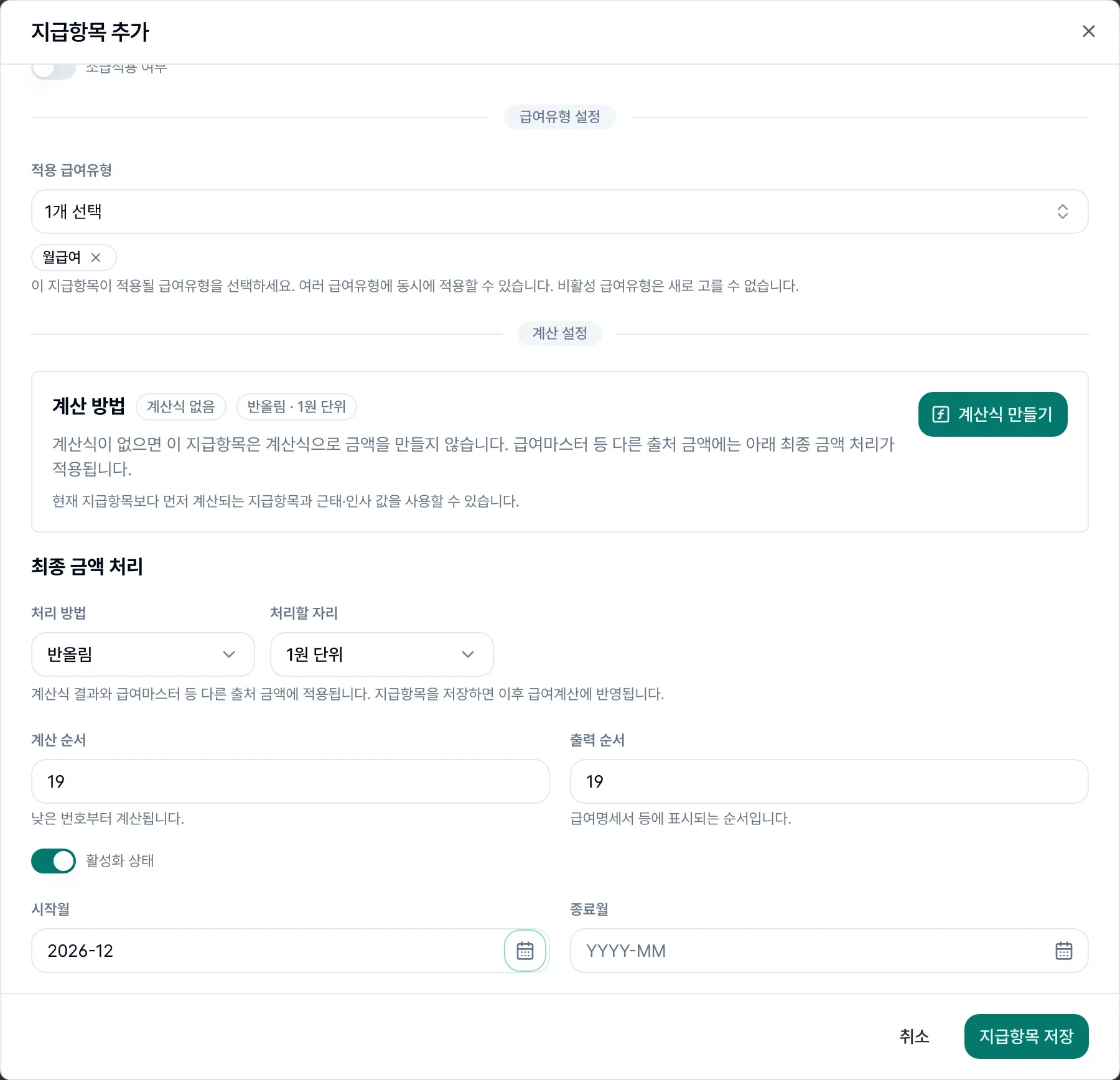
- 계산식이 없으면 금액은 사원별 급여 기본정보에서 넣어요. 계산이 필요하면 계산식 만들기를 눌러요.
- 시작월을 정해요.
- 지급항목 저장을 눌러요.
바꾼 설정은 다음 계산부터 쓰여요. 확정한 급여는 그대로이고, 계산만 한 급여에는 다시 계산이 떠요.
3. 계산식
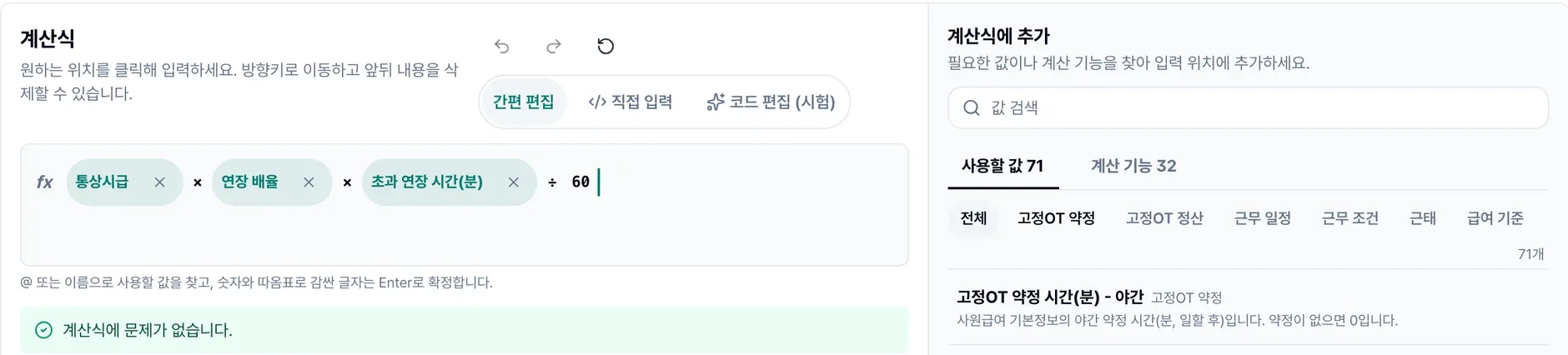
계산식 만들기(있으면 계산식 편집)를 누르면 편집 창이 열려요. 엑셀 수식처럼 값과 기호를 이어 붙이면 돼요.
 123
- 값은 이름으로 들어가요.
- 오른쪽 사용할 값에서 근태 시간, 기본급, 먼저 계산된 수당 같은 값을, 계산 기능에서 IF·MIN·MAX·ROUND를 골라 넣어요.
- 식이 틀리면 아래에 바로 알려 줘요.
이 정도 식을 쓸 수 있어요.
| 하고 싶은 것 | 계산식 예 |
|---|---|
| 출근 인정일만큼 주기 | 출근인정일수 × 10000 |
| 상한 두기 | MIN(출근인정일수 × 10000, 200000) |
| 고용형태에 따라 다르게 | IF(고용형태 = “CONTRACT”, 100000, 0) |
아래 실제 급여로 계산해보기에서 사원과 급여월을 고르면 저장하기 전에 금액을 볼 수 있어요. 맞으면 계산식 반영 뒤 지급항목 저장을 눌러요. 계산된 금액의 근거는 계산 근거에서 봐요.
자주 묻는 질문
새로 만든 항목이 목록에 안 보여요
시작월이 다음 달이면 기본 필터 현재 적용 중에 안 보여요. 표시를 전체로 바꾸세요.
기존 수당을 지울 수 없어요
쓰고 있는 항목은 지울 수 없어요. 비활성화하거나 종료월을 넣으세요.
적용 기간이 겹친다고 나와요
기존 항목에 종료월을 먼저 넣고, 항목 상세의 새 적용 시점으로 복사해 등록으로 새 기간을 만드세요.
급여이관 양식에 우리 회사 수당 열이 없어요
여기서 항목을 먼저 만들고 양식을 다시 받으세요.