
가이드 목록 › 프레고 기본
프레고 화면 구성
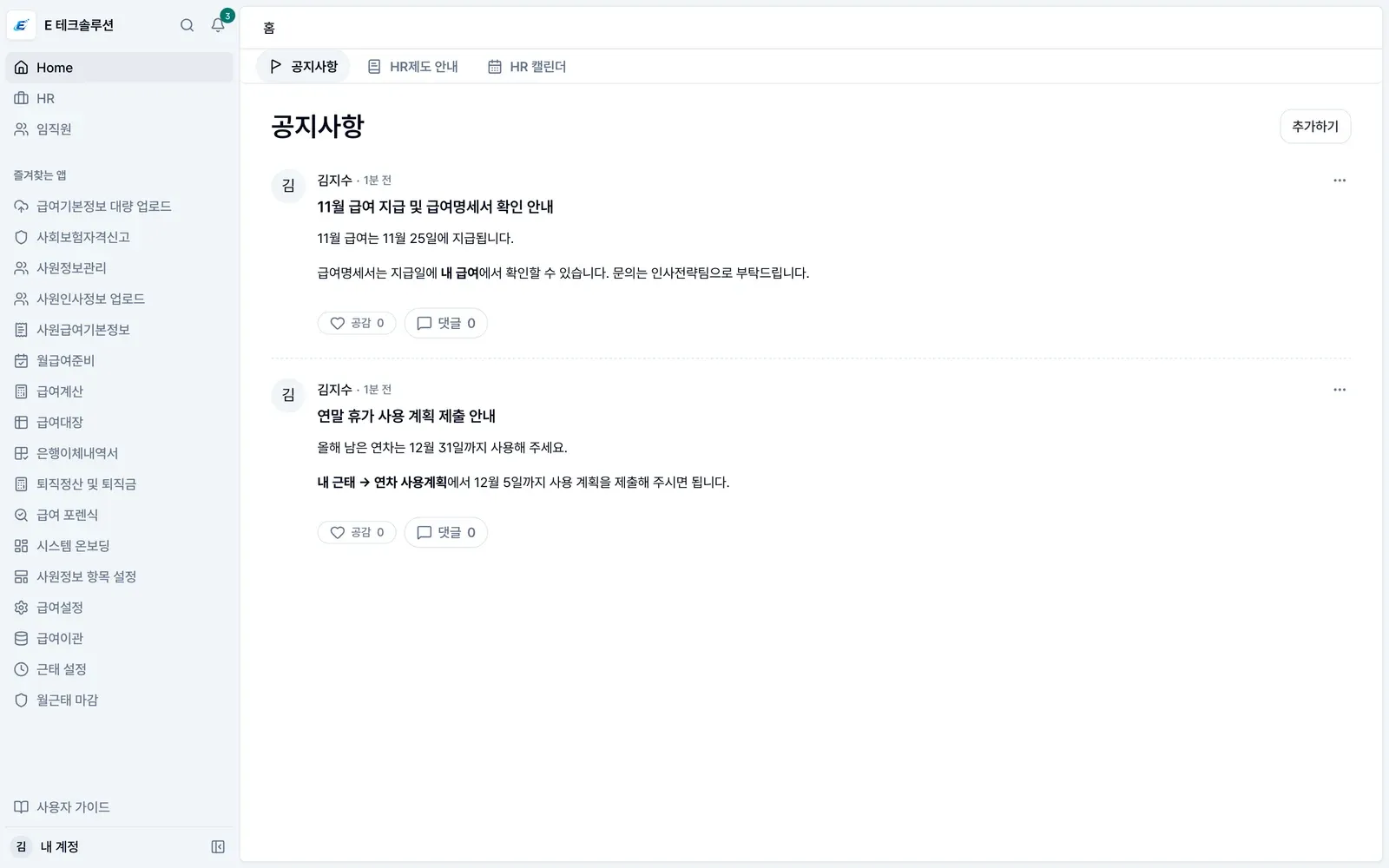
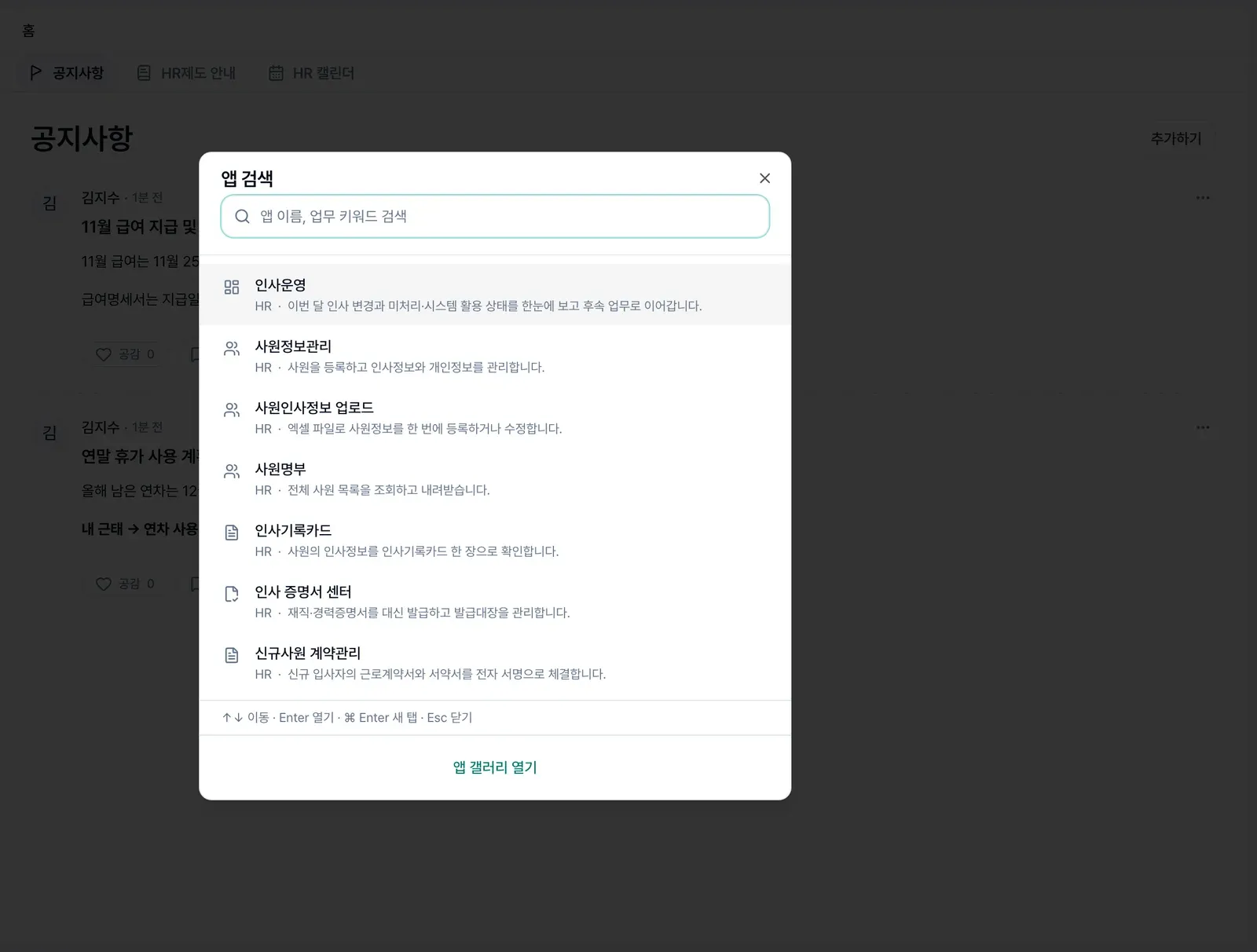
왼쪽 메뉴는 Home, HR, 임직원 세 곳이에요(HR은 권한이 있어야 보여요). 어디 있는지 모르겠으면 위쪽 검색에 업무 이름을 넣어 보세요.
주요 화면
 123
- 왼쪽 메뉴
- Home: 회사 공지사항, HR제도 안내, HR 캘린더
- HR: HR담당자의 인사·근태·급여 앱
- 임직원: 내 근태, 내 급여, 내 인사정보
- 검색·알림: 앱이나 업무 이름으로 찾고, 승인할 일과 새 소식을 봐요.
- 사용자 가이드: 프레고 가이드와 우리 회사 안내
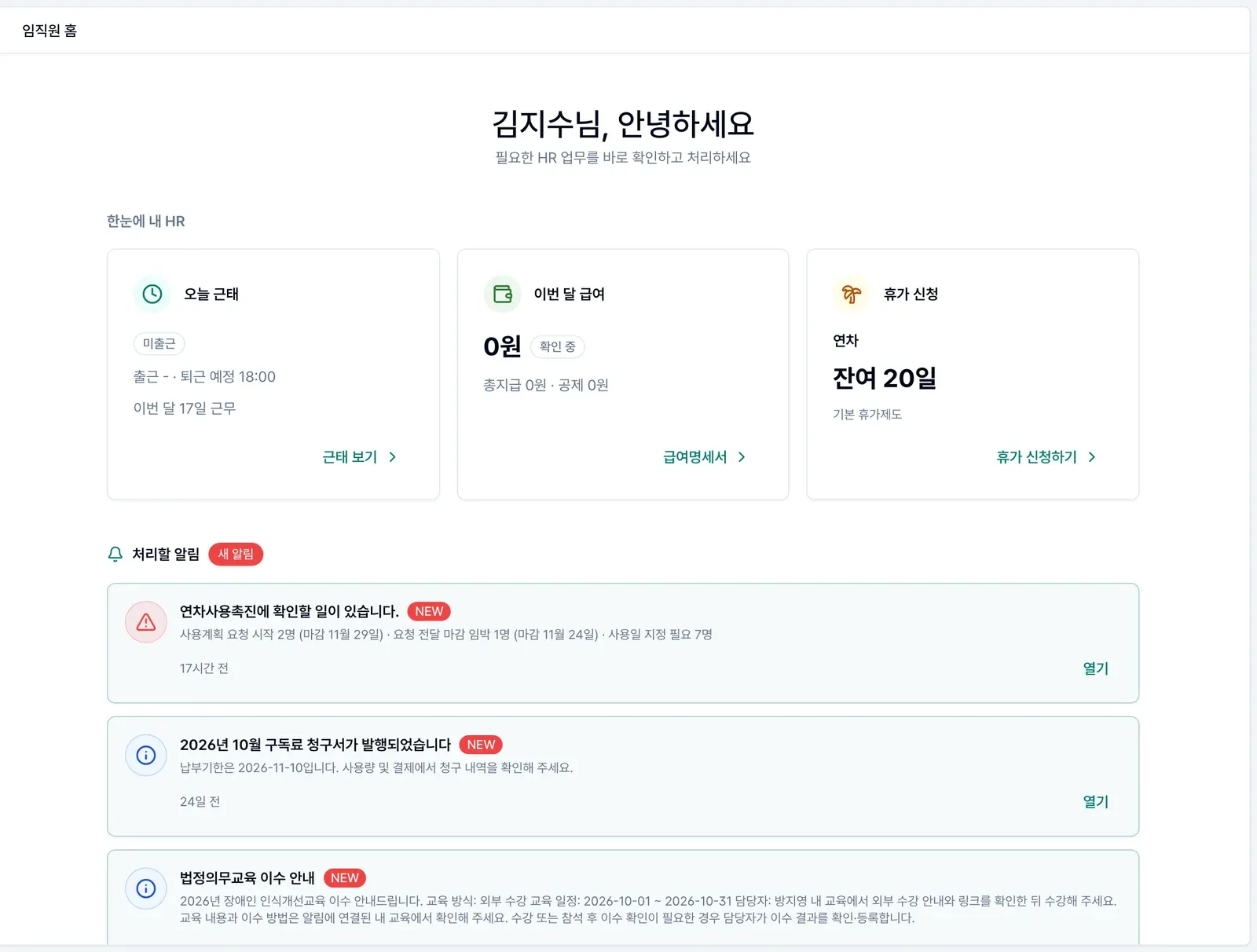
임직원 홈
한눈에 내 HR에서 오늘 근태, 이번 달 급여, 남은 휴가를 보고 바로가기로 앱을 열어요.
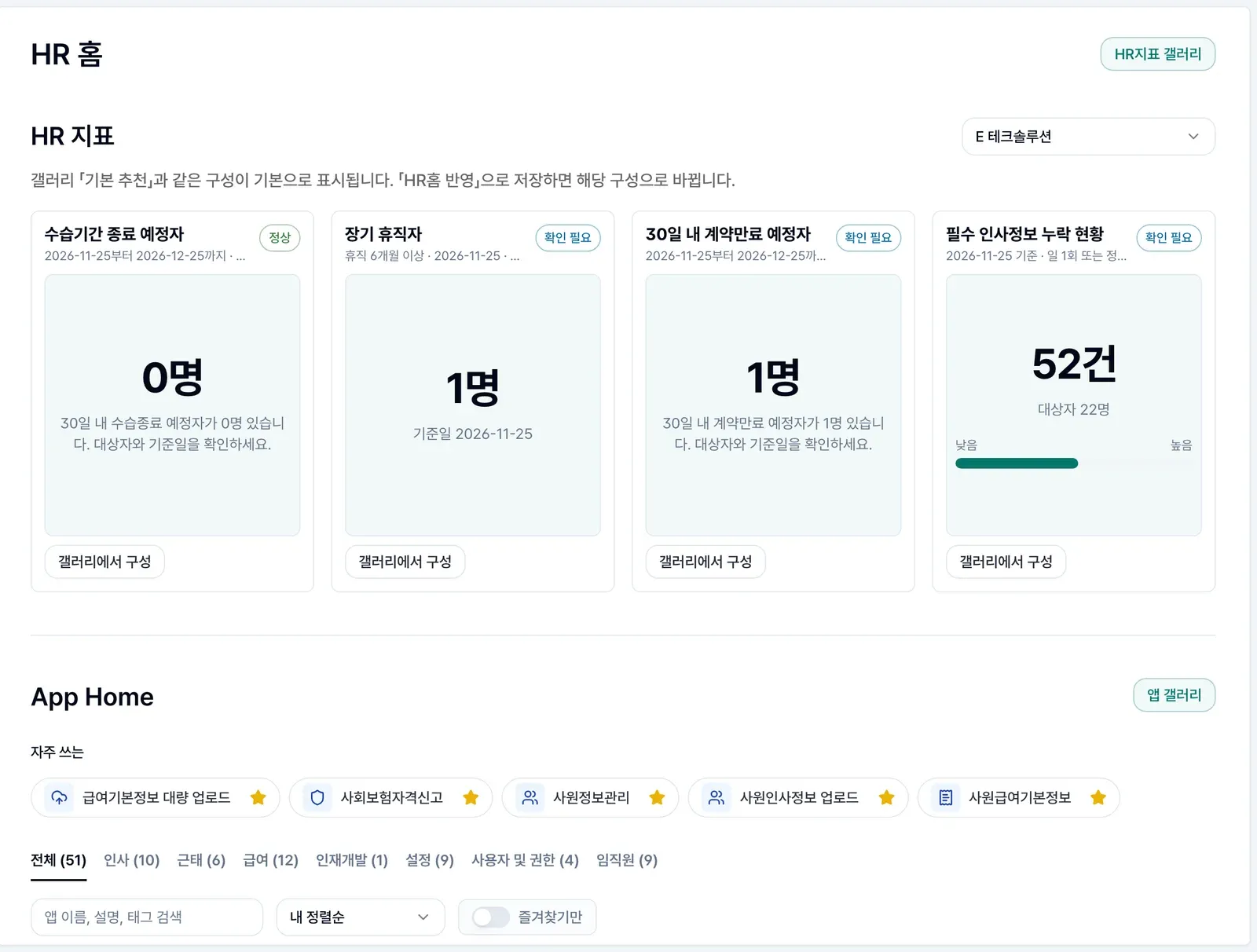
HR 홈과 App 갤러리
HR담당자는 HR에서 업무 지표와 App Home을 봐요. 아직 없는 앱은 App 갤러리에서 추가해요.
화면 찾기
- 자주 쓰는 앱은 제목 옆 별표로 즐겨찾는 앱에 올려 두세요.
- 최근에 연 앱은 왼쪽 메뉴 최근에 남아요.
- 알림의 열기를 누르면 처리할 화면으로 바로 가요.
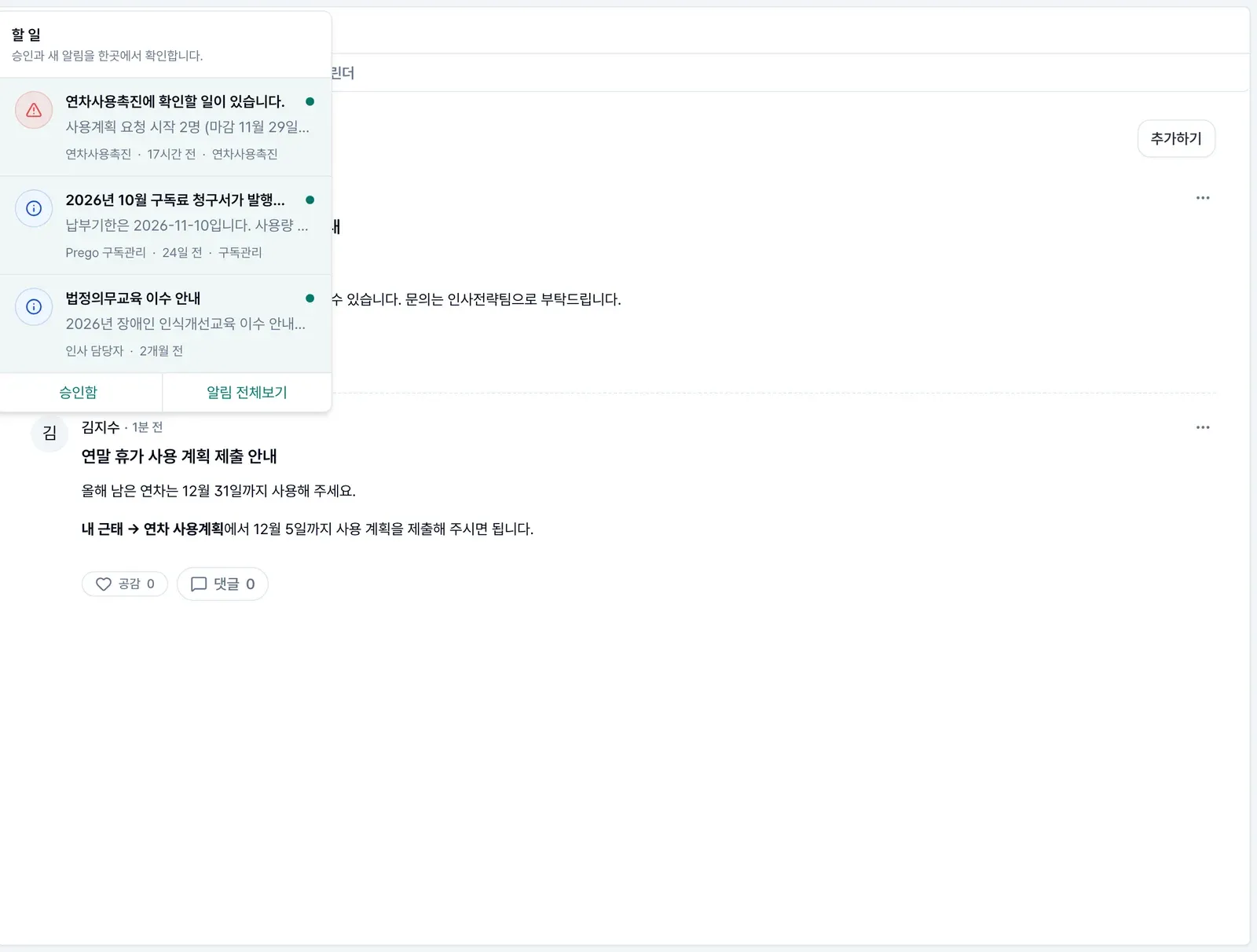
내 계정과 알림
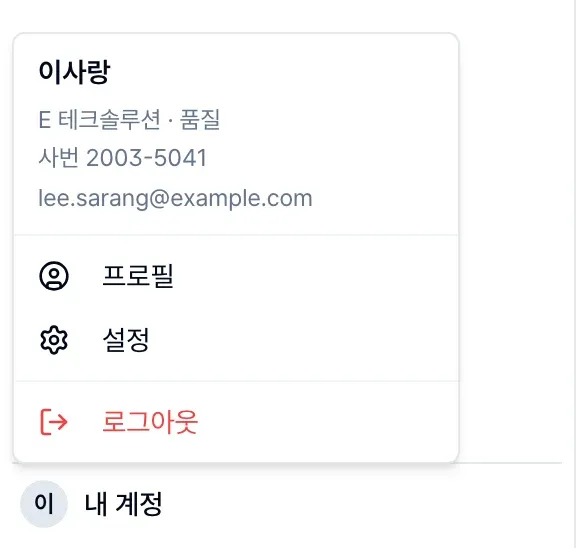
메뉴 맨 아래 내 계정을 누르면 프로필, 설정, 로그아웃이 나와요.
 123
- 내 계정을 눌러요.
- 프로필의 내 소속 정보에서 같은 그룹의 다른 회사로 이 소속으로 전환해요. 설정에서는 알림을 정해요.
- 다른 이메일 계정이나 다른 고객사로 바꾸려면 로그아웃 뒤 다시 로그인해 회사를 골라요.
 12
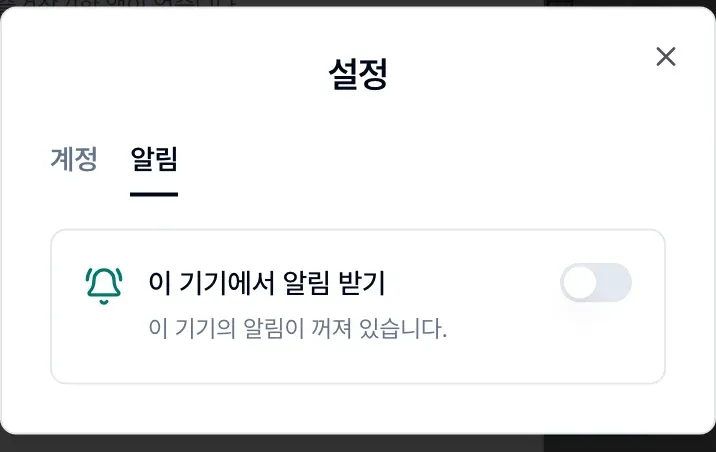
- 설정에서 알림 탭을 열어요.
- 이 기기에서 알림 받기를 켜면 출근 알림·퇴근 알림도 고를 수 있어요.
자주 묻는 질문
다른 사람에게 보이는 메뉴가 나한테 없어요
회사마다 쓰는 앱과 권한이 달라요. HR담당자에게 필요한 앱의 권한을 요청하세요.
휴가 기한, 급여일 같은 회사 규정은 어디 있나요?
Home → HR제도 안내와 사용자 가이드의 우리 회사 안내에 있어요.