
원천세·4대보험 신고
급여를 확정하면 원천세 신고센터에 그 달 신고서가 준비돼요. 4대보험은 사회보험자격신고에서 준비해요.
| 신고 | 기한 | 프레고 화면 | 제출하는 곳 |
|---|---|---|---|
| 원천세 | 지급한 다음 달 10일 (월납) | 원천세 신고센터 | 홈택스 |
| 지방소득세 | 지급한 다음 달 10일 | 원천세 신고센터 | 위택스·이택스 |
| 4대보험 취득·상실 | 건강보험 14일 안, 국민연금·고용·산재는 다음 달 15일 | 사회보험자격신고 | 4대보험 정보연계센터 |
1. 원천세 신고서
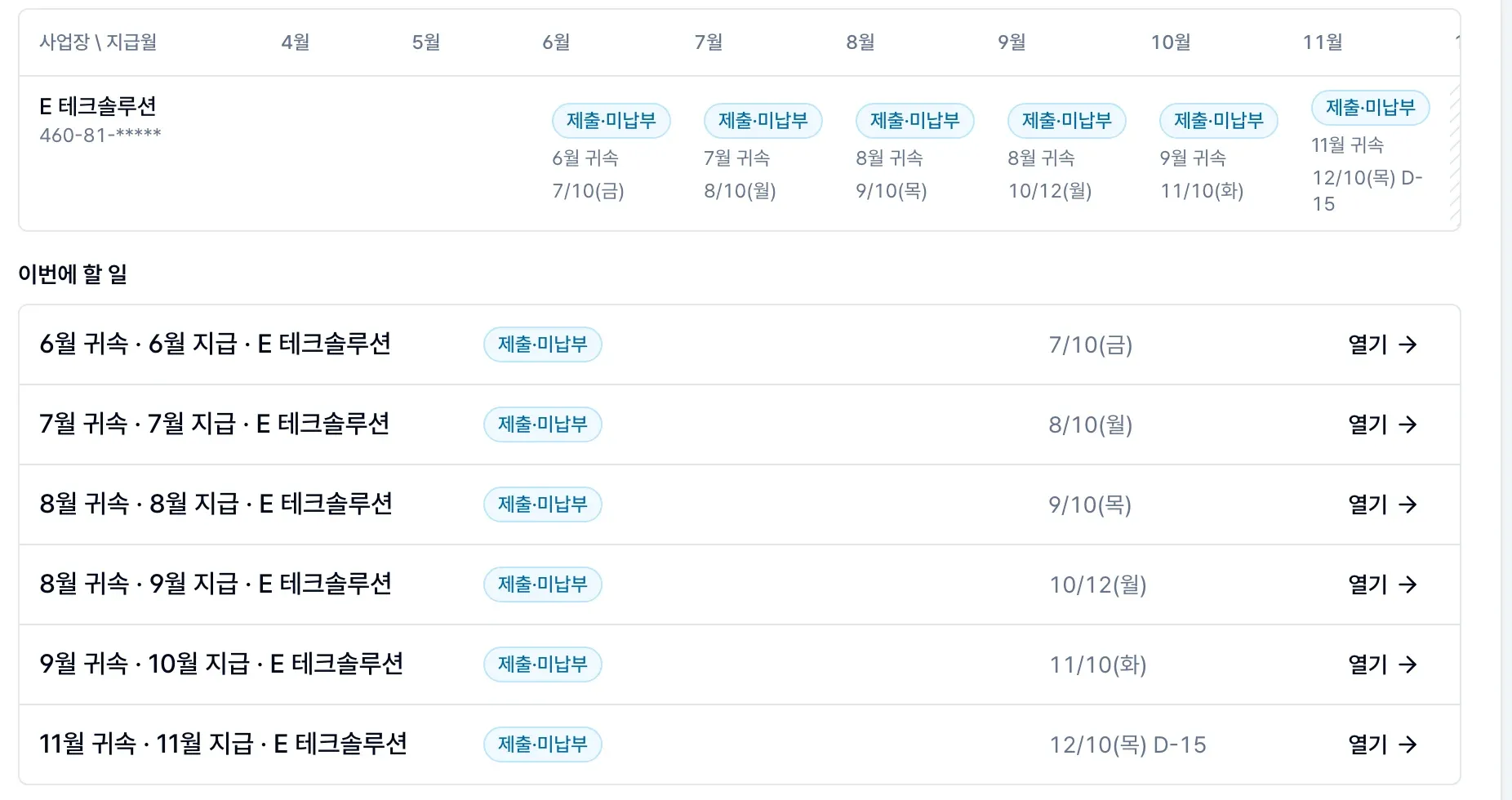
HR → 원천세 신고센터에서 지급월별 신고 상태를 봐요.
 1
- 이번에 할 일에서 신고서의 열기를 눌러요.
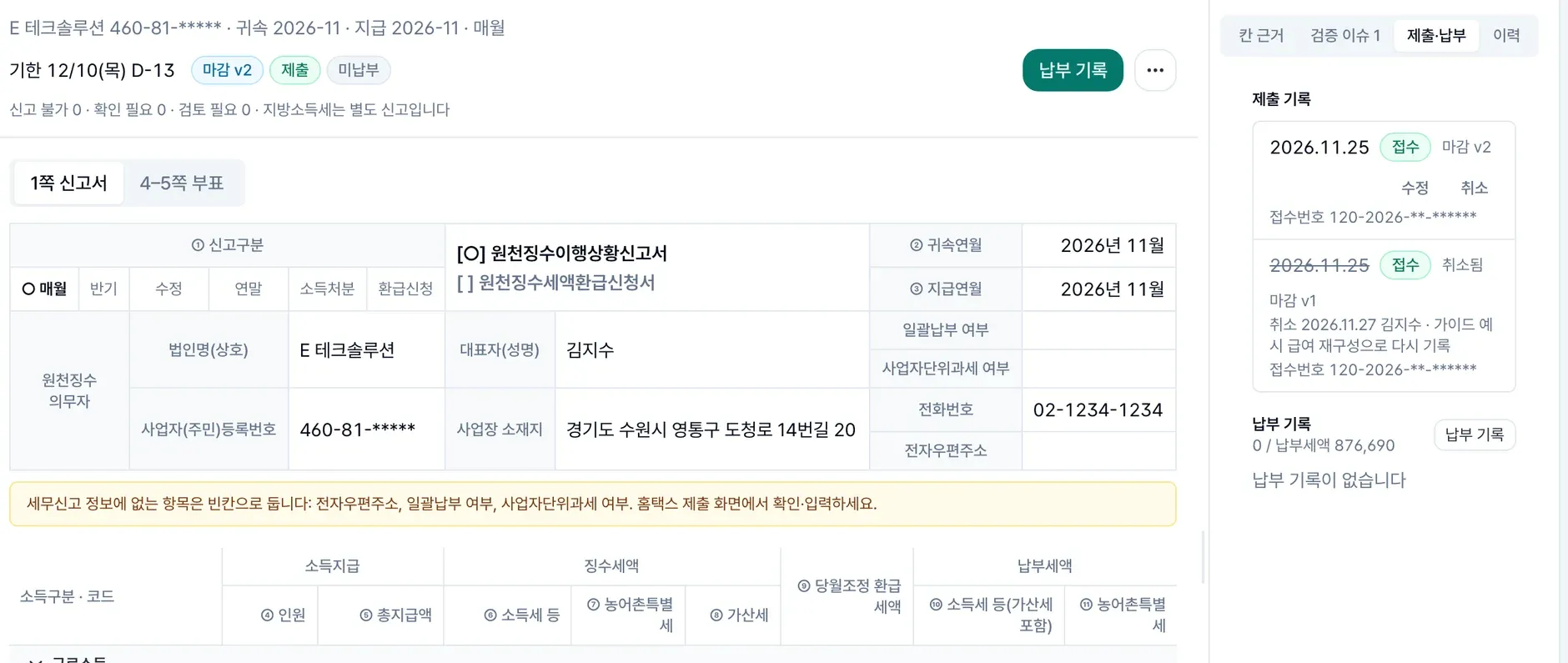
신고서는 확정한 급여와 퇴직 정산으로 자동으로 채워져요. 칸을 누르면 어느 정산에서 왔는지 보여요.
마감 전 점검에서 신고 불가가 0건이면 마감해요. 전산매체 파일을 받아 홈택스 변환신고(파일 제출)에 올리고 형식·내용 검증 뒤 제출해요. 홈택스에 직접 입력할 때는 내보내기로 받은 엑셀을 보고 입력해요.
 123
- 마감 버전과 제출·납부 상태를 봐요.
- 홈택스 신고 뒤 제출 기록에 접수번호를 남겨요.
- 세금을 낸 뒤 납부 기록을 남겨요.
2. 지방소득세
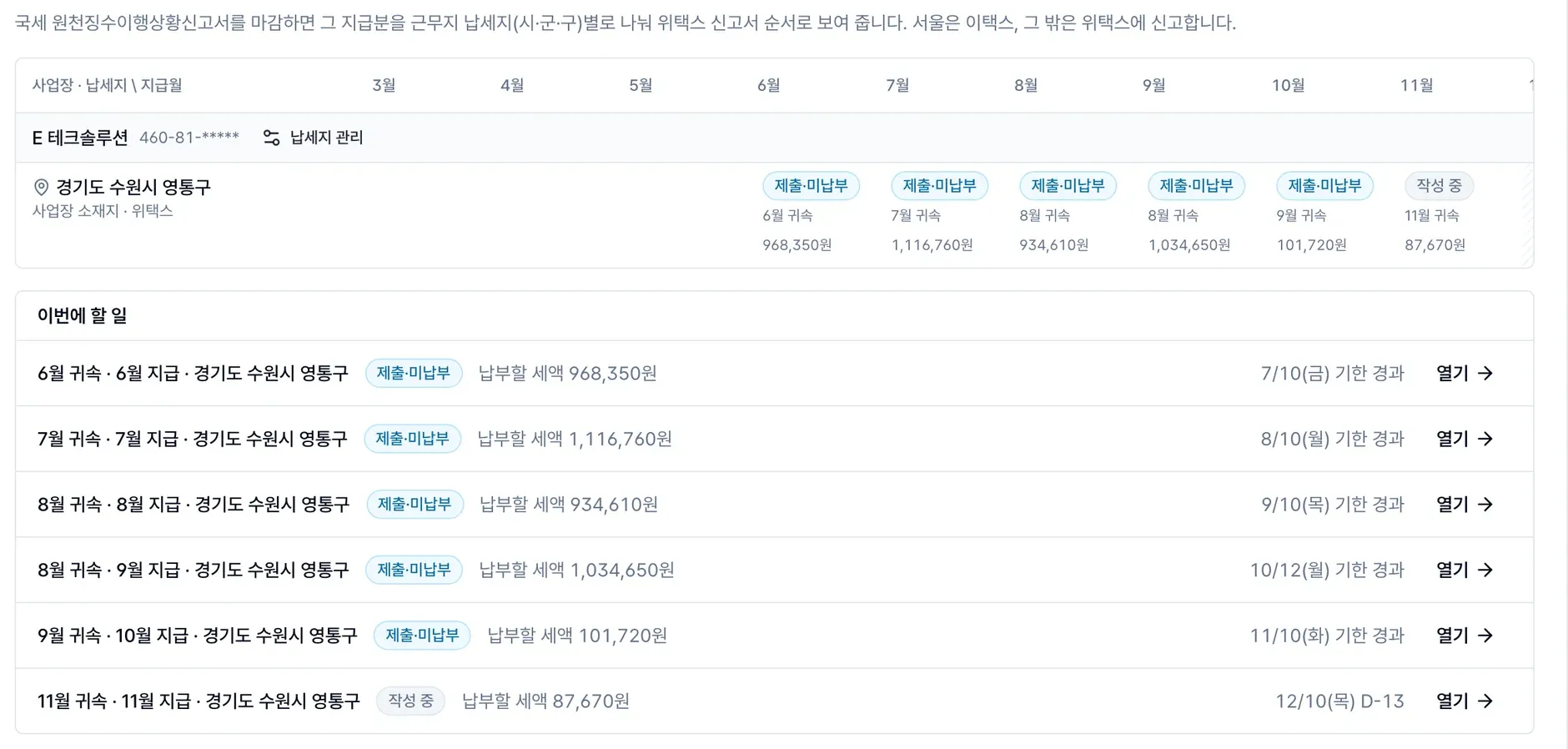
같은 화면의 지방소득세 특별징수 탭에서 해요. 원천세를 마감하면 납세지별로 준비돼요.
 12
- 처음 한 번은 납세지 관리에서 사업장 소재지를 등록해요.
- 이번에 할 일에서 신고서를 열어 마감해요.
마감한 뒤 위택스(서울은 이택스)에 신고하고 제출 기록·납부 기록을 남겨요.
3. 4대보험 취득·상실
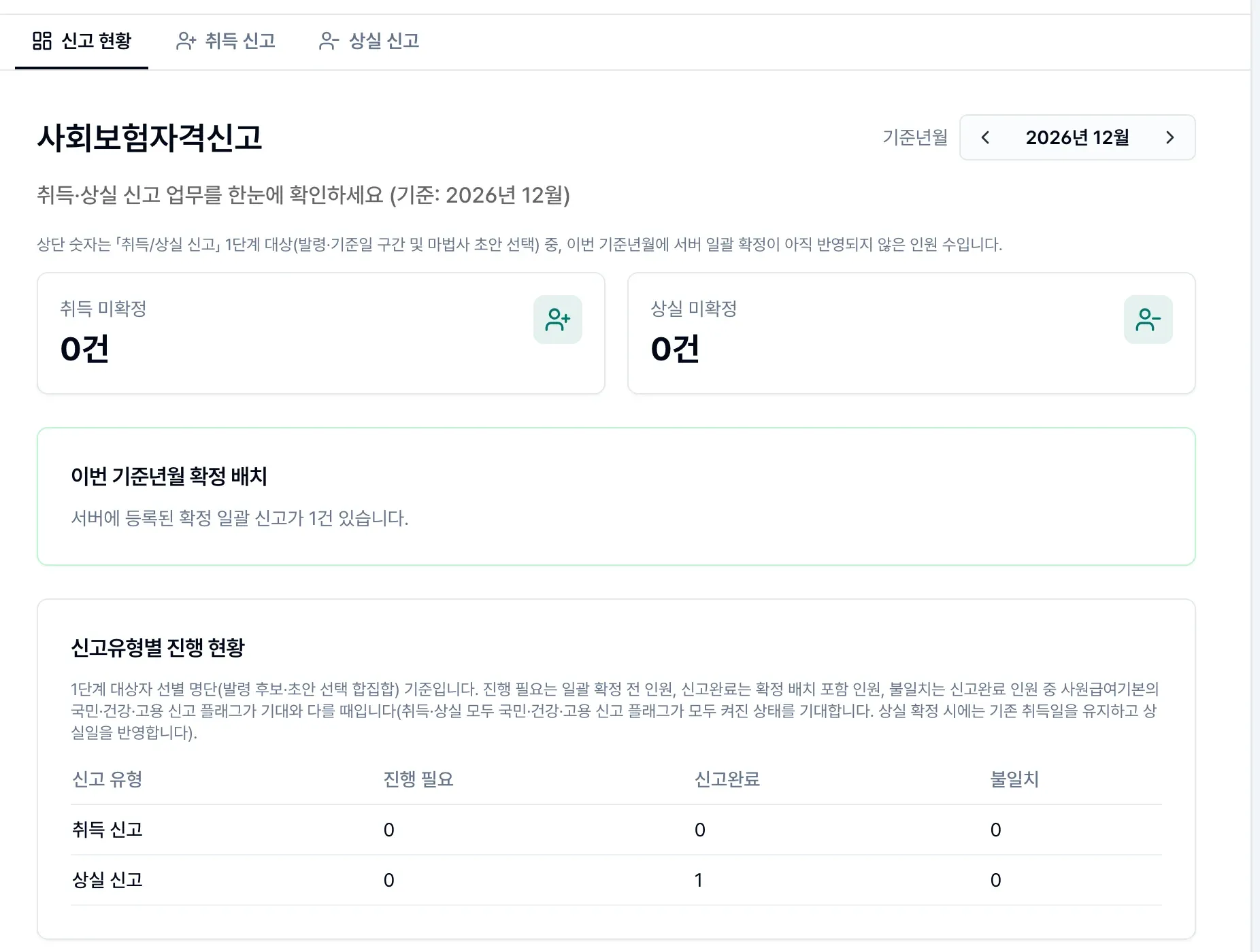
HR → 사회보험자격신고에서 기준년월을 신고하는 달로 골라요. 12월을 고르면 11월 입사·퇴사자가 나와요.
 12
- 기준년월을 고르고 미확정 건수를 봐요.
- 취득 신고나 상실 신고 탭을 열어요. 빠진 사람은 임의 추가해요.
행을 눌러 빈 항목(상실부호 등)을 채우고 저장해요. 대상자를 골라 신고 확정을 누르고, 신고파일 다운로드로 받은 파일을 4대보험 정보연계센터에 내요. 낸 뒤에는 외부 상태 기록에 결과를 남겨요.
이직확인서는 상실 신고 탭의 이직확인서에서 만들어요.
4. 원천징수부·납입증명서
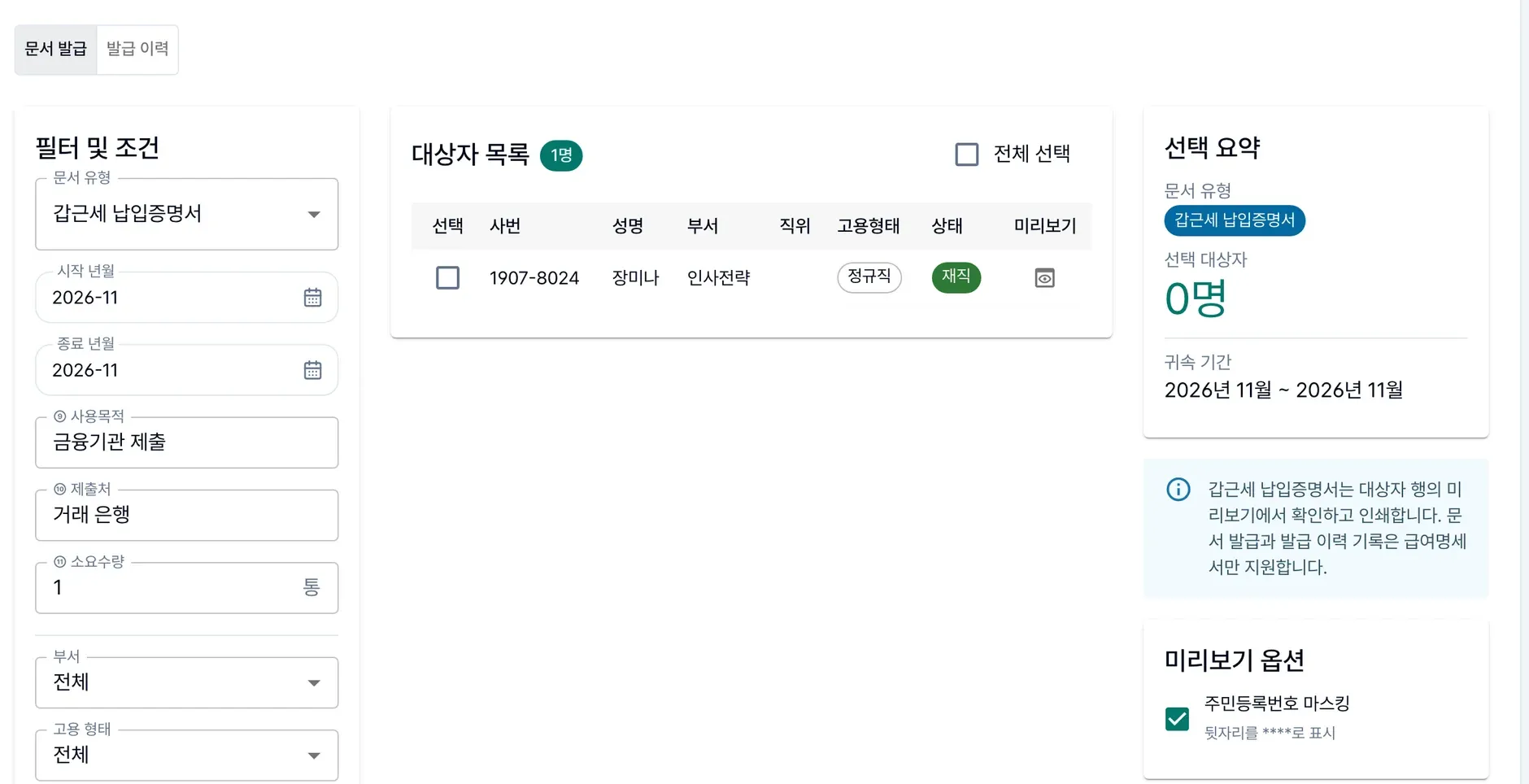
HR → 급여출력센터의 문서 발급에서 근로소득 원천징수부나 갑근세 납입증명서를 골라요.
 1234
- 문서 유형을 골라요.
- 기간, 사용목적, 제출처를 넣어요. 원천징수부는 귀속 연도만 골라요.
- 주민등록번호 마스킹은 기본으로 켜져 있어요.
- 대상자 행의 미리보기를 눌러요.
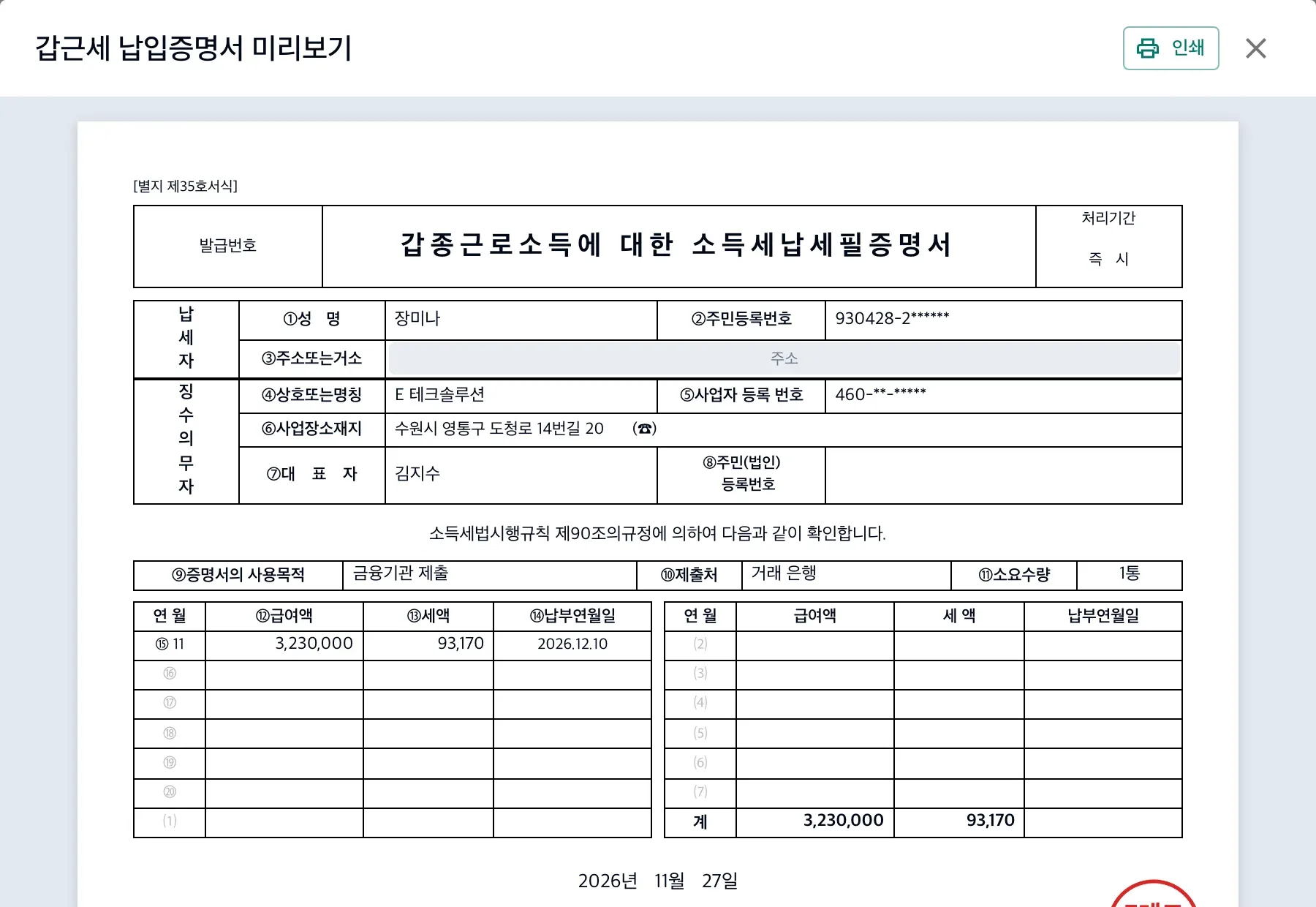 12
- 인쇄로 출력해요.
- 확정한 급여의 월별 금액이 들어가요.
기간 안에 확정하지 않은 급여가 있으면 만들 수 없다고 나와요. 그 달을 확정하거나 기간을 줄이세요. 납입증명서는 13개월까지 한 번에 뽑을 수 있어요.
자주 묻는 질문
신고 정보를 보완하라고 나와요
안내에 나온 사람의 행을 눌러 상실부호·상실사유 같은 빈 항목을 고르고 저장한 뒤 다시 확정하세요.
이번 달 입사자가 취득 신고 목록에 없어요
다음 달을 기준년월로 고르세요. 지금 신고해야 하면 임의 추가로 넣으세요. 기준년월은 전달 입사·퇴사자를 보여 줘요.
“신고 정보가 올바르지 않습니다”가 떠요
세무신고 정보 관리에서 원천징수 의무자의 빈 항목(제출 담당 부서 등)을 채우면 신고서가 만들어져요.
중도퇴사 정산을 확인하라고 나와요
중도 퇴직정산을 마지막 급여에 연결하면 사라져요.
근무지가 여러 지역이에요
납세지 관리에서 근무지 납세지를 추가하고, 그곳 직원 범위를 정하세요.