
가이드 목록 › HR담당자 업무
전자 근로계약서
HR → 신규사원 계약관리에서 계약서를 만들어 보내면, 직원이 임직원 → 내 계약에서 서명해요.
서명 요청을 받은 직원이라면 4. 직원 서명만 보면 돼요.
1. 계약 등록
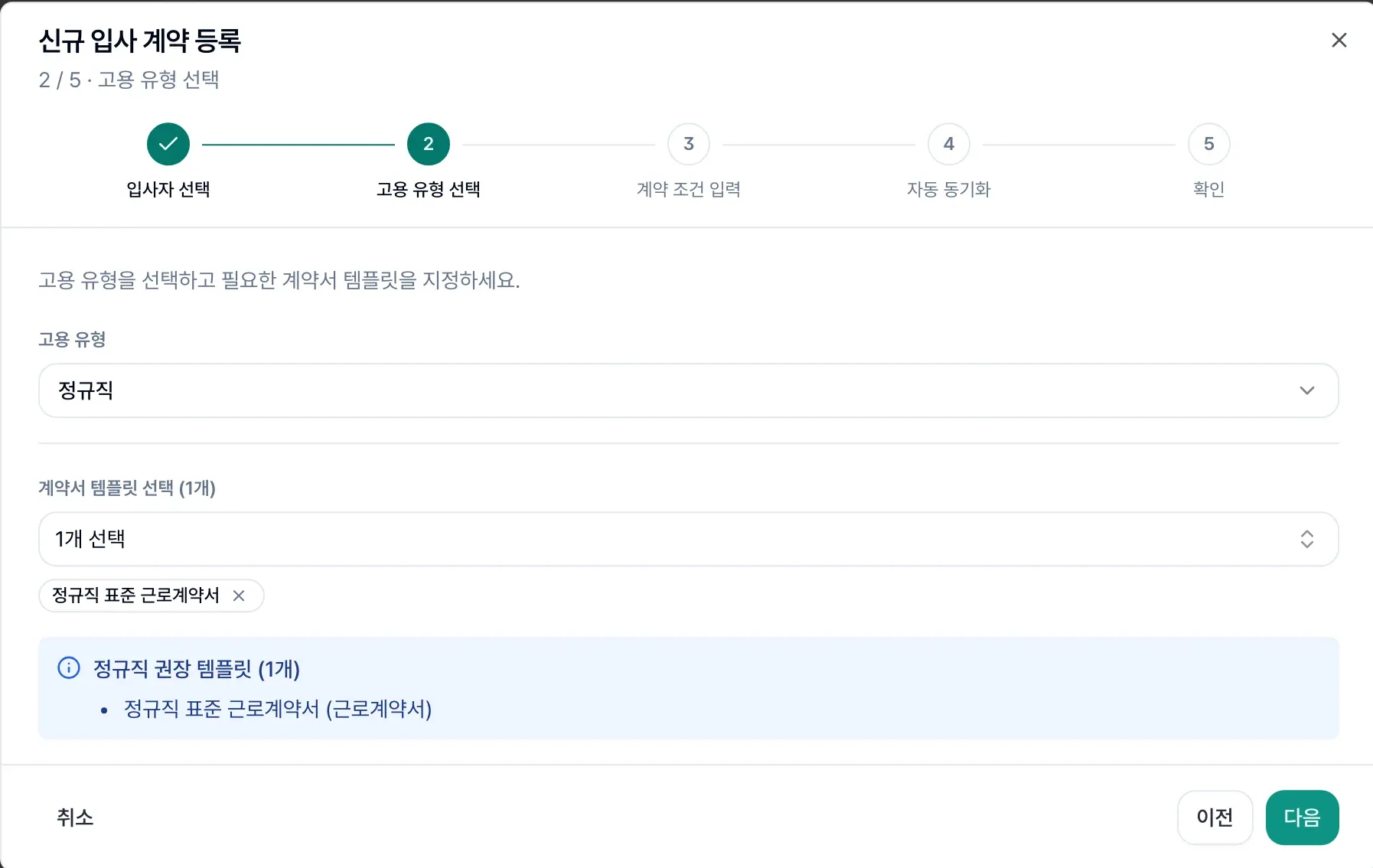
신규 입사 계약 등록을 누르고 5단계를 따라가요.
 12
- 고용 유형을 골라요.
- 보낼 계약서 템플릿을 골라요. 여러 개를 함께 보낼 수 있어요.
계약 조건에 임금(월급·시급도 연간 금액으로 환산), 입사일, 근로시간, 근무장소를 넣고 계약 생성을 누르면 작성중 계약이 생겨요.
자동 동기화를 켜면 서명이 끝난 계약 조건(기본급 등)이 사원정보와 사원급여기본정보에 자동으로 들어가요. 작성완료 전까지만 바꿀 수 있어요.
2. 빈 칸 확인과 확정
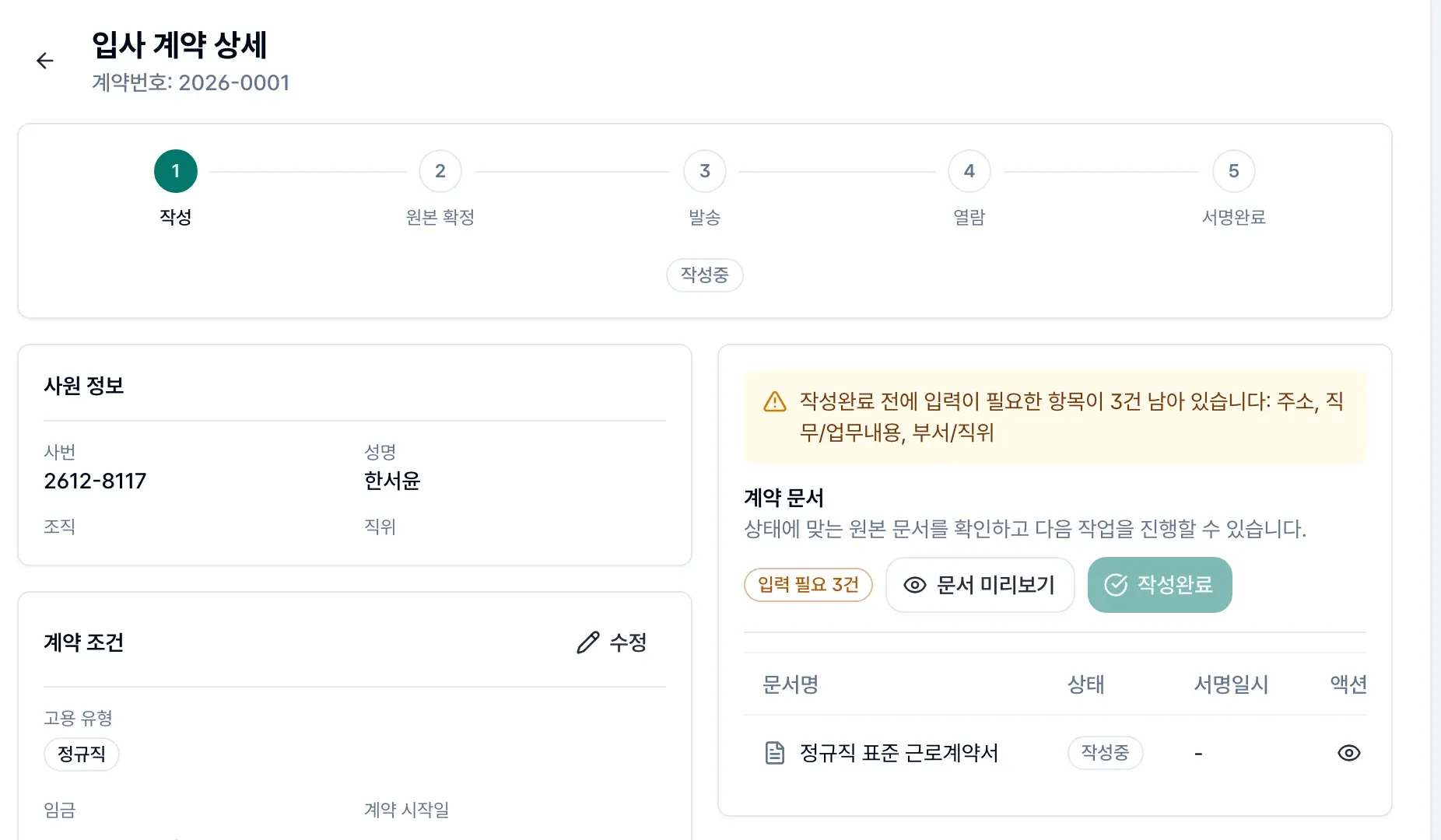
이름·주소처럼 사원정보에 있는 값은 자동으로 채워져요. 비어 있으면 입력이 필요한 항목이 보여요.
 123
- 비어 있는 항목을 확인해요.
- 문서 미리보기 → 편집에서 직접 쓰고 저장해요. 사원정보를 채운 뒤 다시 열어도 돼요.
- 작성완료를 누르면 원본 PDF가 확정돼요.
3. 발송
 12
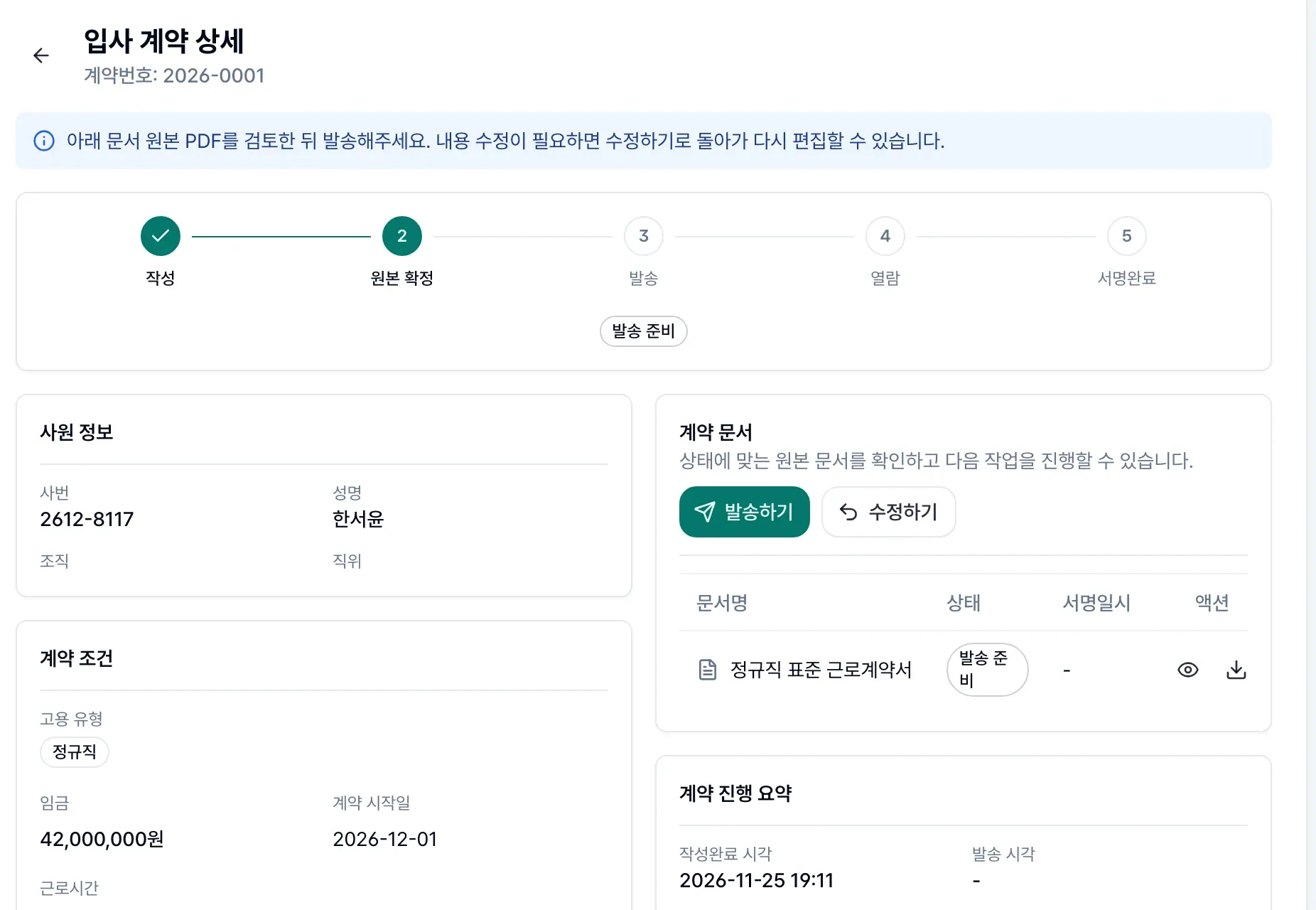
- 발송하기를 누르면 직원에게 서명 요청 알림이 가요.
- 고칠 게 있으면 수정하기로 돌아가요.
4. 직원 서명
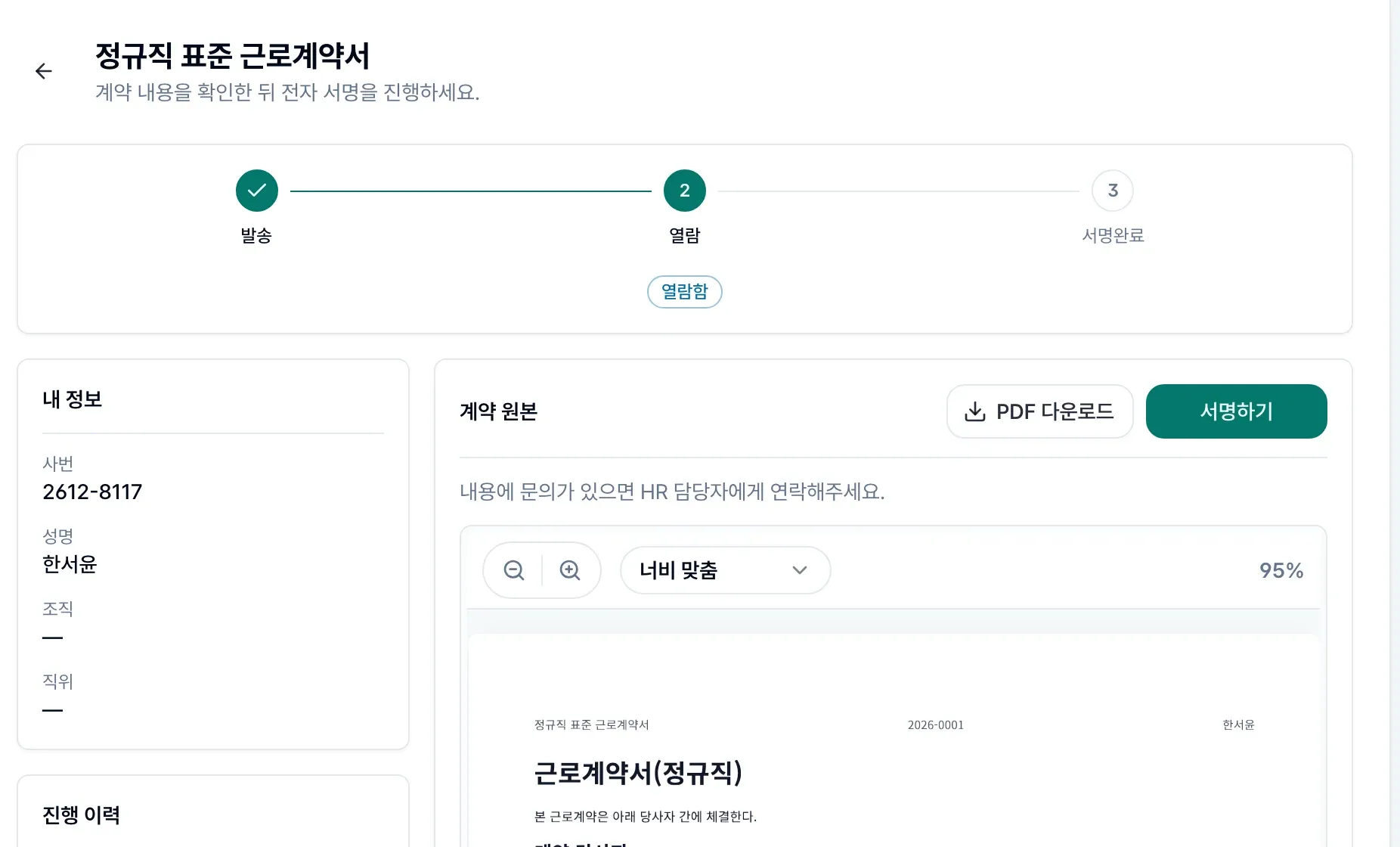
직원은 알림이나 임직원 → 내 계약에서 계약서를 열어요.
 1
- 서명하기를 눌러요.
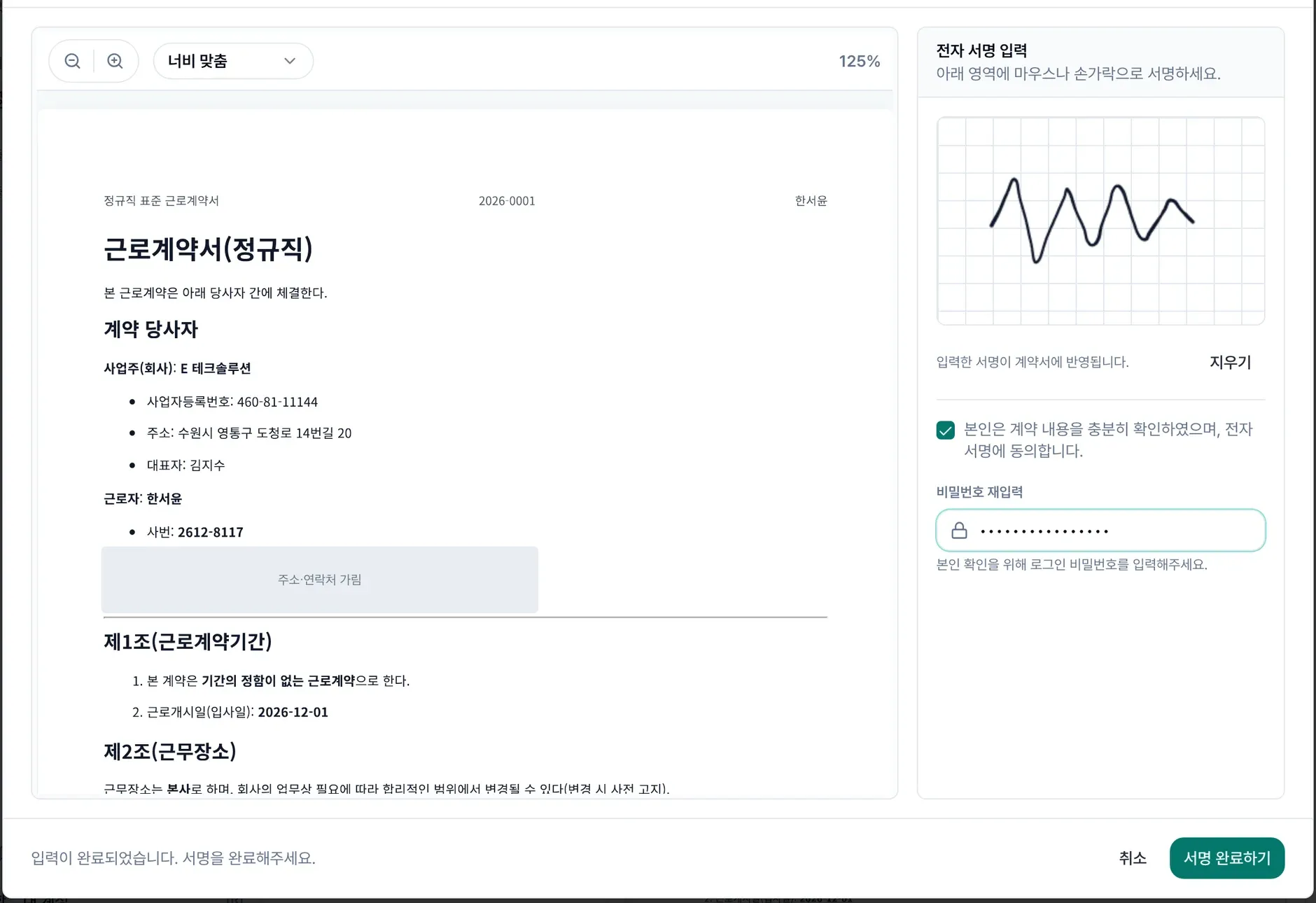 1234
- 서명 칸에 서명해요.
- 동의에 체크해요.
- 로그인 비밀번호를 한 번 더 넣어요.
- 서명 완료하기를 눌러요.
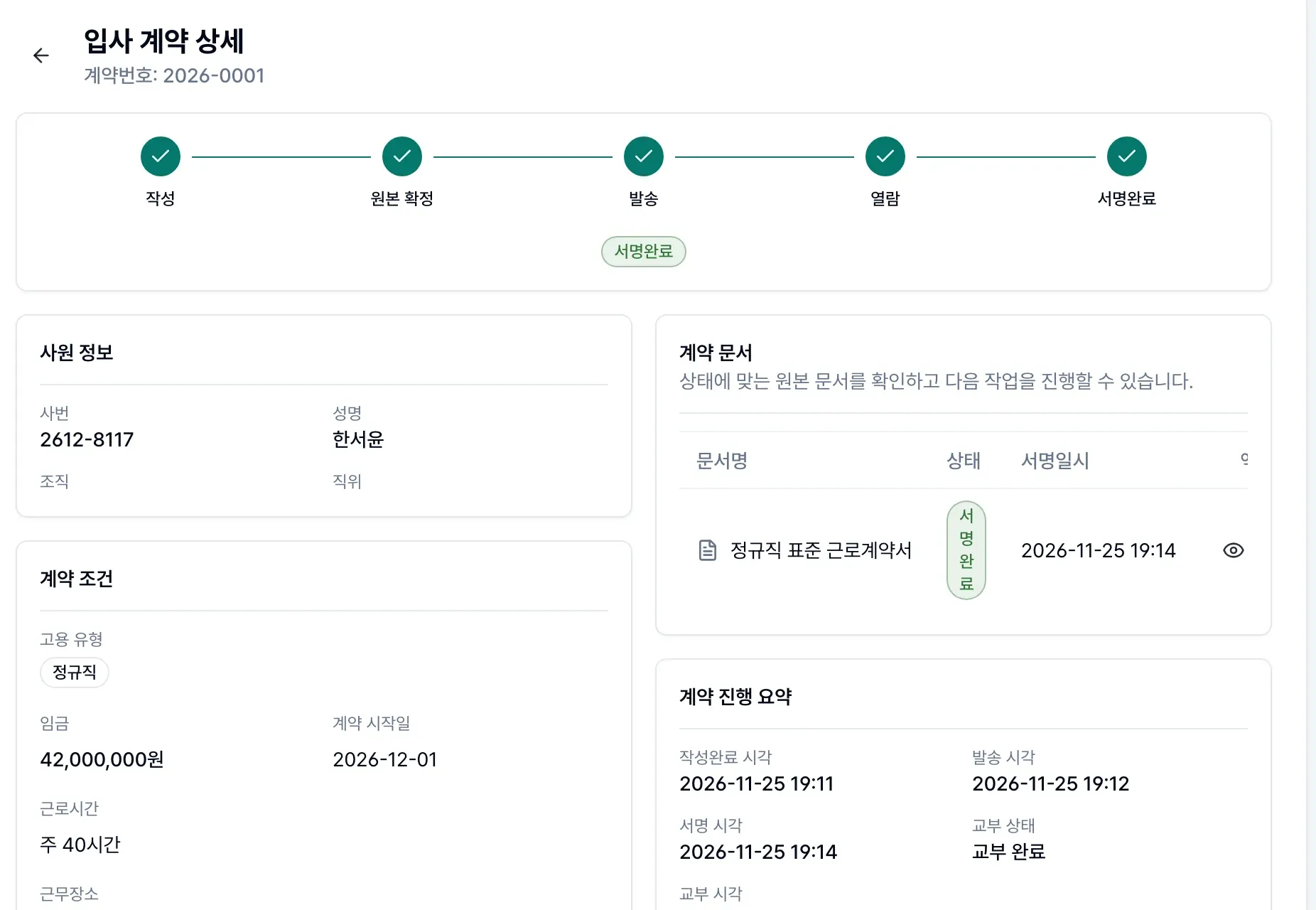
5. 결과 확인
서명완료가 되면 발송·서명 시각이 남고, 서명 완료본 PDF를 받을 수 있어요.
자주 묻는 질문
서명 안 한 사람에게 다시 알리고 싶어요
서명 대기 탭에서 계약을 찾아 리마인드 발송을 누르세요.
보낸 계약서를 고쳐야 해요
서명 전이면 서명 전 회수로 회수하고(사유 필요), 고친 내용으로 새 계약을 만들어 보내세요.
작성완료를 누르면 회사 직인이 없다고 나와요
안내 창에서 회사 설정으로 가서 직인을 등록한 뒤 다시 작성완료를 누르세요.
서명한 계약서는 어디서 받나요?
직원은 내 계약 → 서명 완료 탭에서, HR담당자는 계약 상세에서 받아요.